グローバルなEコマースプラットフォームであるShopifyは、あらゆる規模の企業がオンラインストアを構築、管理、拡大できるようにします。その影響力は日々高まっています。Nasdaqのレポートによると、Shopifyは2025年第3四半期にGMV(流通総額)$92.01 billionを記録し、前年比で32%増加しました。
あなたもShopifyで初めてのビジネスを始めようとしていますか。Shopifyの使い方や自分のストアの構築方法がわからない場合、この完全ガイドが必要な基本をすべてカバーします。
Shopifyとは
Shopifyは、個人や企業が独自のオンラインストアを作成し、商品を販売できる主要なEコマースプラットフォームです。特に、グローバルな小売事業者が販売を行い、オンラインストアを運営し、ビジネスを拡大するための理想的な選択肢です。初心者が抱きやすい代表的な質問を以下にまとめます。
Shopifyは無料ですか
Shopifyは長期的に完全無料で使えるわけではありませんが、新規ユーザーがプラットフォームを試せる 14日間の無料トライアル を提供しています。トライアル期間終了後もオンラインストアを公開し続けるには有料プランを選ぶ必要があり、ベーシックプランは月額$29から始まります。
Shopifyでは何を販売できますか
Shopifyストアでは、ハンドメイドジュエリーや電子機器などの物理商品から、電子書籍、オンライン講座、ソフトウェアなどのデジタル商品まで、幅広い商品を販売できます。さらに、コンサルティングサービスや体験型サービスの販売にも対応しています。
Shopifyのメリットは何ですか?
Shopifyには、企業が技術的な障壁なくオンラインストアを始め、成長させるための多くのメリットがあります。高い柔軟性と拡張性により、Shopifyではブランド専用の販売空間を構築し、対面販売やソーシャルメディアを含む複数のプラットフォームで販売できます。
主なメリット | 説明 |
使いやすさ | ユーザーフレンドリーなインターフェースにより、コーディングスキルは不要です。 |
柔軟性と拡張性 | 単一商品から大企業まで、柔軟な料金プランでオンラインビジネスの成長に合わせて拡張できます。 |
統合ツールキット | 決済処理、Webサイト構築、配送ツールを1か所にまとめます。 |
強力なエコシステム | Shopify App Storeの数千ものアプリに支えられ、新機能やマーケティングツールを追加できます。 |
Shopifyの仕組み
Shopifyは、Eコマースビジネス全体を管理するための一元化されたプラットフォームとして機能します。Webホスティングやセキュリティなどの技術面を処理するため、ユーザーは販売とマーケティングに集中できます。このプラットフォームの仕組みを簡単に見てみましょう。
- オンラインストアを構築する: ShopifyのAIストアビルダーを使って、カスタマイズされたストアテーマを生成し、商品ページをすばやく作成できます。
- 商品を管理する: 商品をプラットフォームに追加し、必要に応じて在庫レベルを管理し、アイテムをカテゴリ別に整理します。
- 決済と配送を処理する: Shopifyには取引を処理する独自の決済システムがあり、PayPalなど他の決済方法にも対応しています。配送地域や配送料を設定するためのカスタマイズ可能なツールも提供しています。
- アプリと拡張機能をインストールする: このプラットフォームには8,000+のアプリと拡張機能があり、顧客分析、メールマーケティング、ロイヤルティプログラムなどの新機能を追加できます。
初心者向けShopifyの使い方
Shopifyの使い方ガイドを検索するのは、これが初めてではないかもしれません。このガイドを最後にしましょう。初期設定から最適化まで、全体のプロセスを簡単かつすばやく理解できるチュートリアルです。
1. Shopifyアカウントを作成する
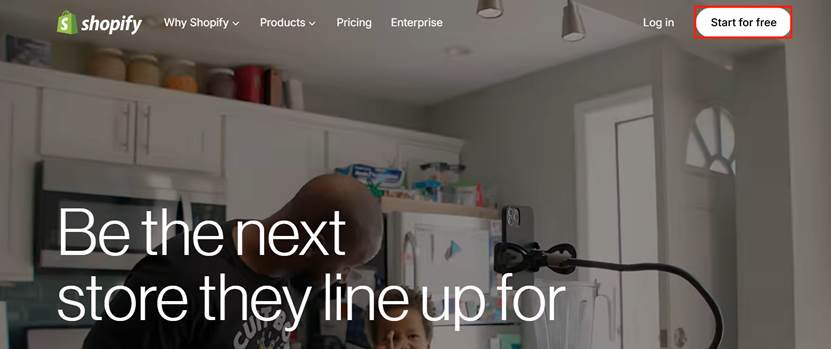
Shopifyでは、全体像を把握し、仕組みを学ぶための無料トライアル期間が用意されています。トライアルを始めるには、ShopifyのWebサイトでアカウント登録を行うだけです。
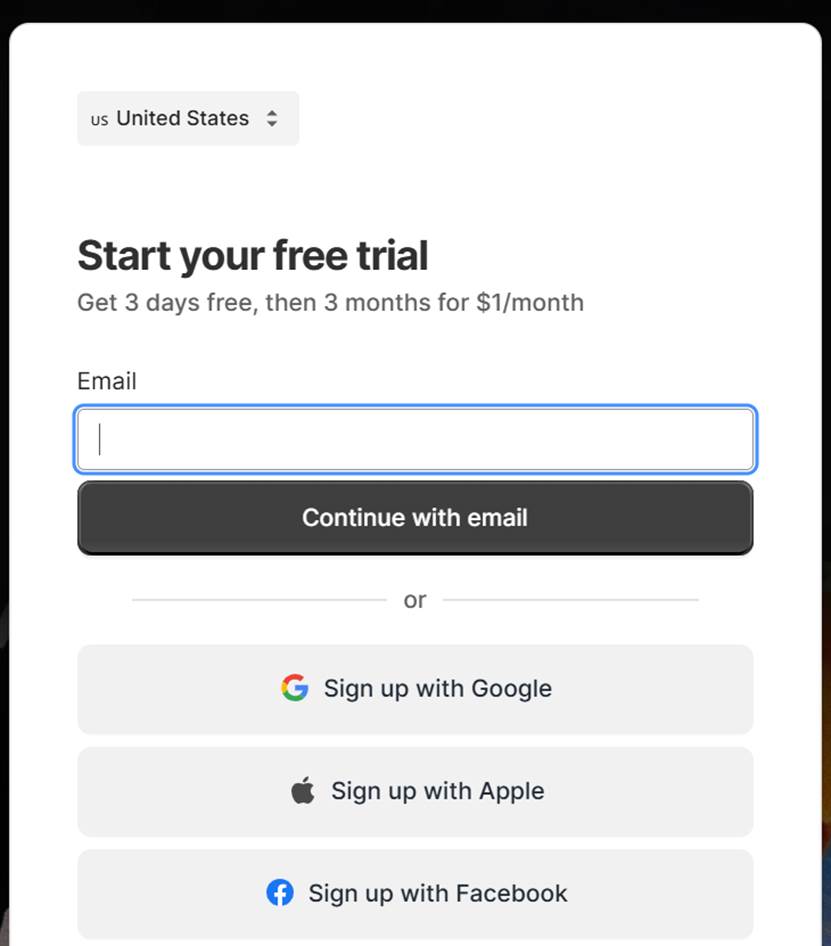
ステップ1. Shopifyの公式Webサイトにアクセスし、「無料で始める」をクリックします。
ステップ2. 新しいページでメールアドレスを入力し、パスワードを作成します。または、Google、Apple、Facebookアカウントで登録することもできます。
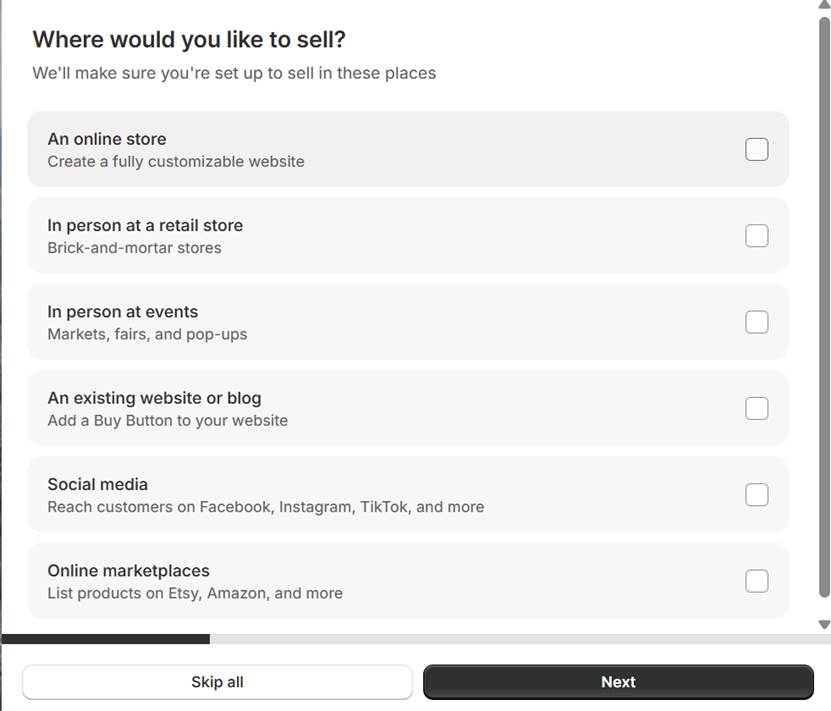
ステップ3. 次に、どこで販売したいかを尋ねるページが表示されます。必要に応じて入力してください。入力が完了するとShopifyダッシュボードに入り、ストア名の設定、商品の追加などを行えます。
2. Shopify管理ダッシュボードを確認する
もう1つ重要なのは、Shopify管理ダッシュボードを理解することです。これは、商品や注文の管理、必要なストア設定の構成、ストアのパフォーマンス監視を行うコントロールセンターとして機能します。
学ぶべき内容は次のとおりです。
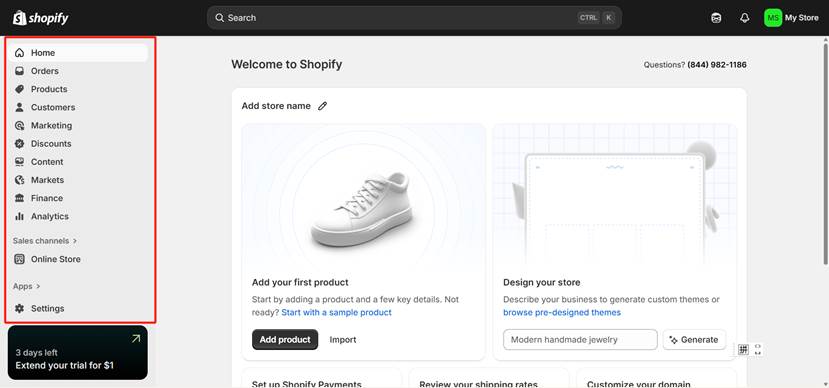
- ホーム: ストア名、売上データ、注文情報、Shopifyの使い方に関するヒントやコツを表示します。
- 注文: 注文の確認、下書き注文の手動作成、配送ラベルの追加、顧客によるShopifyのカゴ落ちチェックアウトの確認ができます。
- 商品: 商品、コレクション、在庫、発注書、移動、ギフトカードを管理します。
- 顧客: 顧客情報の管理、注文履歴の確認、顧客のセグメント分けができます。
- マーケティング: マーケティングキャンペーンを作成し、複数チャネルのカスタマージャーニーを自動化します。
- 割引: 割引コードと自動割引を追加します。
- 分析: 割引、返品、総売上、純売上などの分析レポートやカスタムレポートを表示します。
- オンラインストア: ストアテーマのデザイン、ブログの管理、ページの作成、ストア関連の設定を行います。
- アプリ: 必要なアプリを検索してインストールし、新機能を追加します。
3. ストアに商品を追加する
これで、Shopifyストアに商品を追加して販売を始められます。手順は次のとおりです。
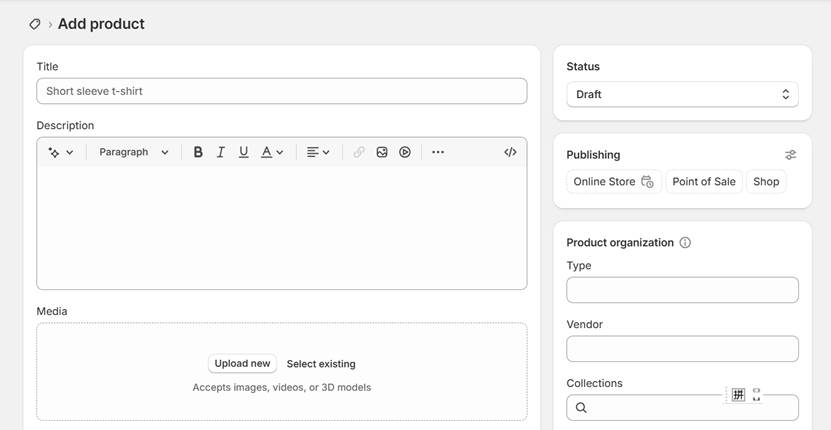
ステップ1. ダッシュボードの「商品」セクションに移動し、「商品を追加」ボタンをクリックするか、CSVファイルまたは別のプラットフォームから商品をインポートします。
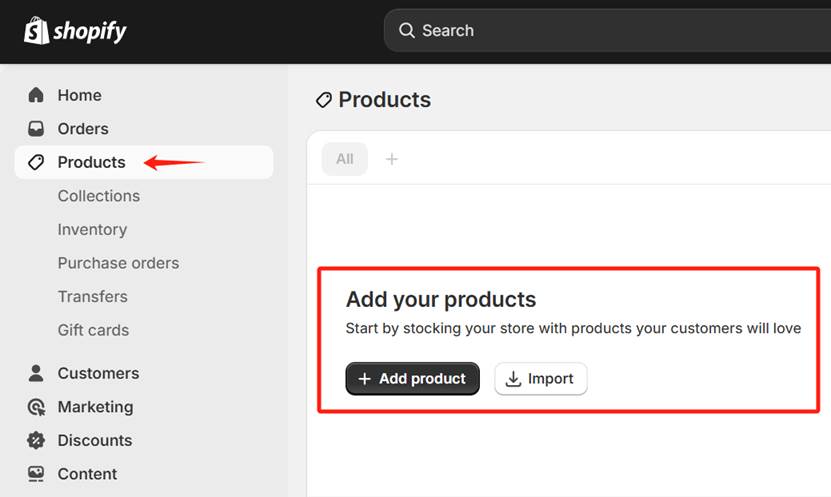
ステップ2. 商品について説明します。ここでは、商品タイトル(例:紫のウールフェルトバッグ)を追加し、詳細に説明する必要があります。
ステップ3. 説明欄の下に、商品に関連する高品質な画像、動画、または3Dモデルを追加します。次に、価格、商品タイプ、在庫、配送、商品重量、タグなどの詳細情報を追加します。
ステップ4. 商品に関する必要情報をすべて入力したら、「保存」をクリックして追加を完了します。
4. 注文を管理する
顧客がストアから商品を購入した場合、注文を管理する必要があります。ここでは、Shopifyの動作を確認するために下書き注文を作成できます。
注:このセクションは、ストアが注文を受け始めるまでは空の状態で表示されます。また、商品を販売して注文を受け付けるにはプランに加入する必要があります。
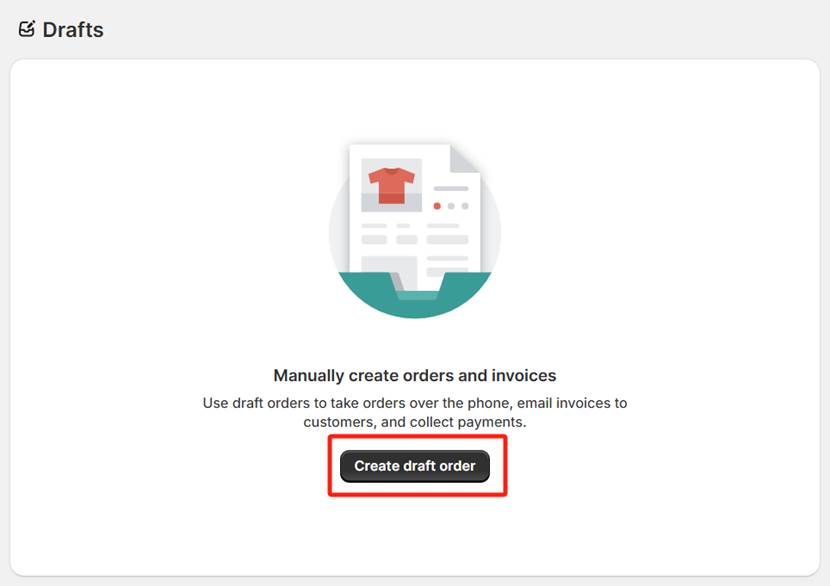
ステップ1. 「注文」カテゴリに移動し、「下書き」を選択します。
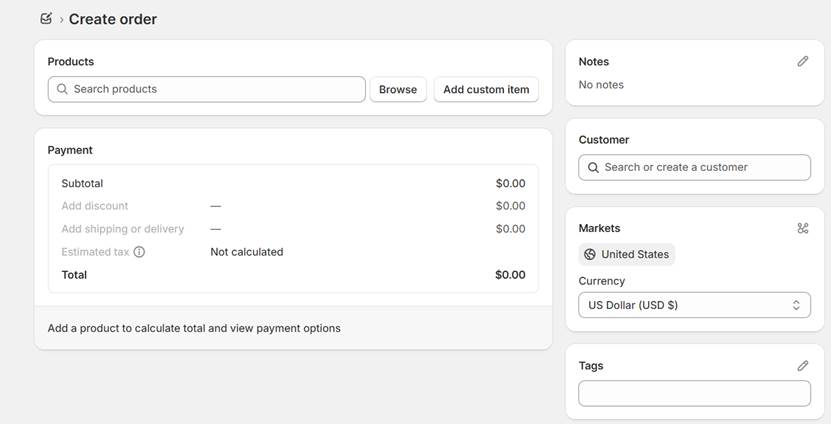
ステップ2. 「下書き注文を作成」をクリックして、注文の手動作成を開始します。このステップでは、商品、タグ、割引、いくつかのメモを追加する必要があります。
ステップ3. 注文を作成したい顧客を作成し、「保存」をクリックします。
5. 顧客を管理する
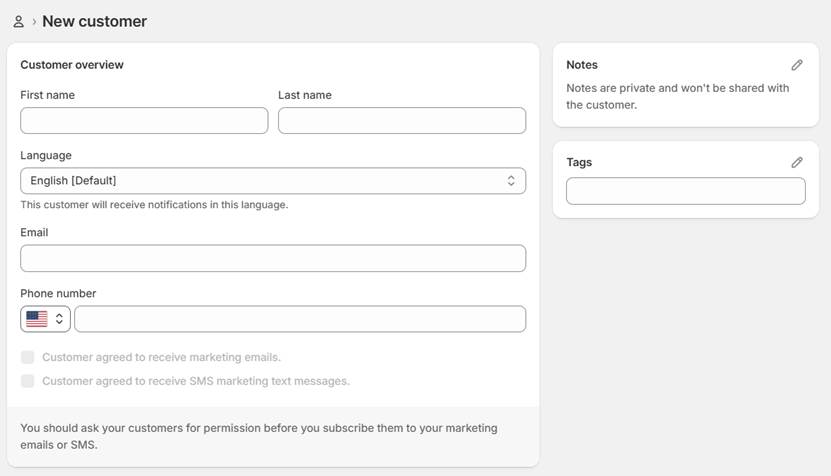
新規顧客を手動で追加することも、既存の顧客リストをインポートすることもできます。「顧客」セクションに移動し、「顧客を追加」または「インポート」をクリックして、名前、メールアドレス、電話番号、税設定など、顧客に関する詳細情報を入力します。パーソナライズされたカスタマーエクスペリエンスを提供するために、顧客にメモやタグを追加することもできます。作成後、「保存」をクリックします。
6. マーケティングキャンペーンを検討する
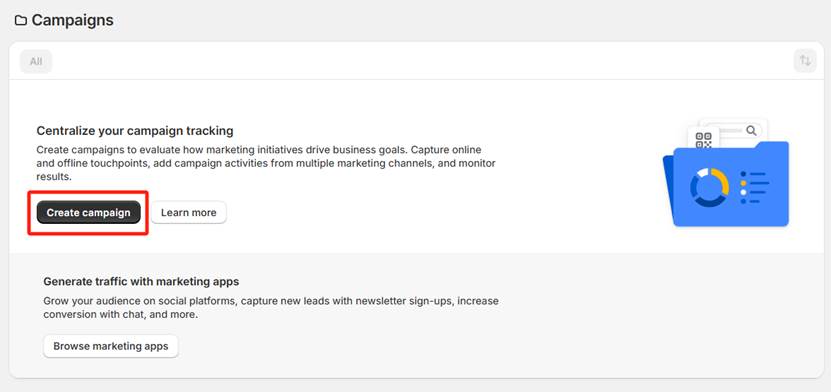
効果的なマーケティングキャンペーンは、ビジネスの成長に不可欠です。「マーケティング」セクションでは、新しいマーケティングキャンペーンを作成したり、ストアへのトラフィックを生み出すマーケティングアプリをすべて見つけたりできます。
カテゴリに移動して「キャンペーンを作成」をクリックし、メールキャンペーンなど開始したいキャンペーンを選択します。すると、さまざまなメールキャンペーンテンプレートがあるページに移動するので、最も魅力的なものを選んでカスタマイズします。さらに、Shopifyではマーケティングキャンペーンのためにソーシャルメディアアカウントを連携できます。
7. Shopifyストアにアプリをインストールする
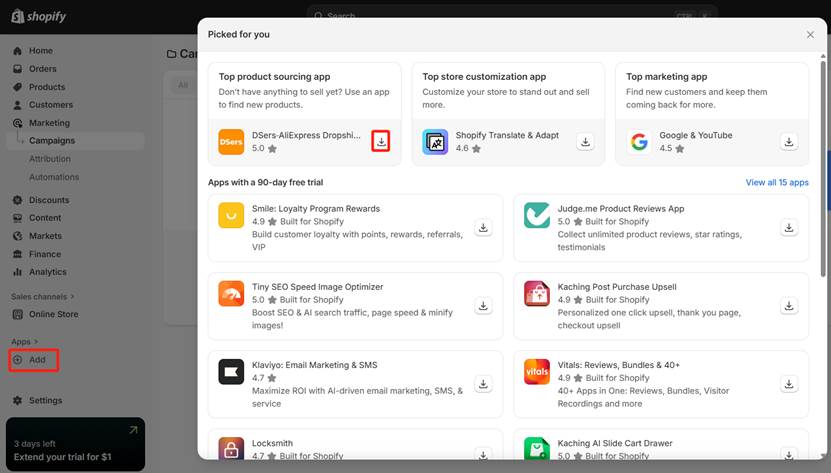
前述のとおり、Shopifyは新機能を追加するためのアプリや拡張機能のコレクションを提供しています。アクセスするには、「アプリ」セクションに移動し、「追加」をクリックします。するとShopifyで人気のアプリ一覧が表示されるので、「ダウンロード」アイコンをクリックし、画面の指示に従ってストアにインストールします。また、検索ボックスでアプリを検索して手動でインストールすることもできます。
さらに、ビジネスの成長に伴って応答効率を高め、運用コストを削減したい場合は、専門的なカスタマーサービスソリューションが必要になるかもしれません。SolveaはShopifyビジネスに最適な選択肢です。この強力なAIショッピングボットは、多言語で24時間365日の即時サポートと人間らしい解決を提供し、95%の応答率を達成し、顧客満足度を30%向上させます。試してみる価値があります。
8. Shopifyオンラインストアをカスタマイズする
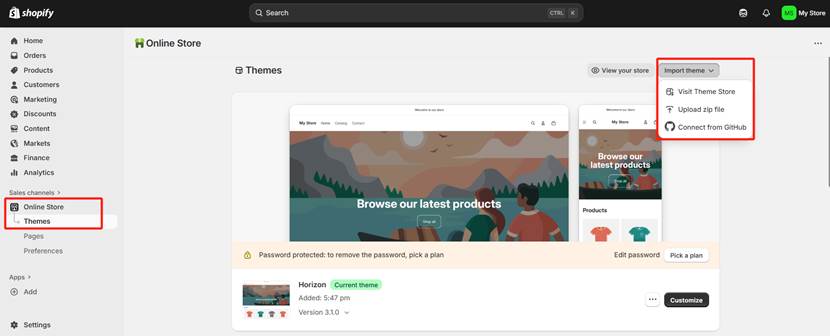
「オンラインストア」セクションでは、ストアテーマをカスタマイズし、ブログ投稿やページを追加できます。たとえば、「テーマ」オプションをクリックすると、Shopifyが選択した「現在のテーマ」が表示されます。気に入った場合は「カスタマイズ」をクリックします。すると「テーマエディター」に移動し、テーマに追加または変更したい内容を設定できます。
または、右上隅の「テーマをインポート」をクリックし、テーマストアにアクセスしたり、zipファイルをアップロードしたり、GitHubから接続したりして、好みのものを選ぶこともできます。
Shopifyでドロップシッピングを行う方法
ドロップシッピングは、在庫や倉庫保管の初期費用をなくす、比較的低リスクなEコマースモデルです。在庫を管理せずに収益を上げたい個人や小規模企業に機会を提供します。Shopifyでドロップシッピングビジネスを始める方法は次のとおりです。
ステップ1. Shopifyストアを構築します。
上記のようにShopifyアカウントを登録し、ニッチに合った信頼できるテーマを選択して、ストアを装飾します。
ステップ2. 販売したい商品を扱うサプライヤーを見つけ、確認します。
適格なサプライヤーを選ぶには、OberloやSpocketなどの信頼できるサプライヤーアプリを利用できます。そのうえで、良いレビュー、信頼できる配送時間、高品質な商品サンプルを備えたサプライヤーを優先します。
ステップ3. これらの商品を調査し、ストアにインポートします。
このステップでは、AmazonやAliExpressなどのプラットフォーム上で、商品のカスタマーレビューと販売データを分析する必要があります。売れる商品を見つけたら、Shopifyストアに直接インポートします。
ステップ4. 商品説明とリスティングを最適化します。
サプライヤーのデフォルト説明文をそのまま使うのは避けましょう。魅力的な説明文を書き、高品質な画像を使用する必要があります。そのうえで、Shopifyのサブスクリプション料金やマーケティング費用を含め、競争力がありながら利益の出る価格を設定します。
ステップ5. 顧客がストアから購入したら、注文をサプライヤーに転送します。
顧客がストアで注文したら、商品を発送するサプライヤーにその注文を転送する必要があります。Shopifyに組み込まれている「注文の項目を自動的にフルフィルメントする」設定を使用すると、プロセス全体を効率化できます。
ステップ6. 商品を宣伝し、ストアにトラフィックを集めます。
Facebook Ads、Instagram、SEOプラグインなどのマーケティングツールを使って商品を宣伝し、潜在的な買い物客をストアに引き寄せることも重要です。
AI受付を数分で稼働。
眠らないAIでフロントデスクを拡張しましょう。Solveaは複数チャネルの問い合わせに対応し、予約を自動でカレンダーに登録し、24時間機会損失を防ぎます。
Shopifyの使い方に関するFAQ
1. Shopifyを使うには何歳以上である必要がありますか?
自分のShopifyストアを作成・管理するには、 18歳以上 である必要があります。ほとんどの法域で契約を締結する法的能力を持つ年齢だからです。
2. Shopifyの利用にはいくらかかりますか?
Shopifyは14日間の無料トライアルを提供しています。この期間後、ストアは月額サブスクリプションモデルで運用されます。主なプランには、Basic Shopify($29/month)、Shopify($79/month)、Advanced Shopify($299/month)があります。さらに、取引手数料やアプリのサブスクリプション費用が含まれる場合もあります。
3. ShopifyでShop Cashを使う方法は?
ShopifyストアでShop Cashを使うには、Shopify POSを使用してチェックアウト時に支払い方法として「現金」を選択する必要があります。「Shop Cash」オプションにより、顧客はShopアプリ内の対象注文でShop Cashを利用できます。
4. Shopifyで販売できないものは何ですか?
ShopifyのAcceptable Use Policyによると、禁止品目には、銃器、たばこ、特定の金融商品などの違法商品および規制対象品、偽造品、成人向けコンテンツが含まれます。
5. Shopifyで販売するにはLLCが必要ですか?
いいえ、Shopifyで商品を販売するためにLLCは必要ありません。個人事業主としてビジネスを始めることができます。ビジネスが急速に成長している場合は、LLCの設立を強くおすすめします。LLCは、個人資産を事業上の負債や法的問題から切り離す重要な個人責任保護を提供するためです。