新興のAIエージェントプラットフォームであるOpenClawは、最近、開発者コミュニティやテックメディアで大きな注目を集めています。試してみたいユーザーは多いものの、初心者にとってインストール手順は分かりにくいことがあります。
私自身がOpenClawをインストールした結果、インストール方法は2つあると分かりました。このガイドでは、OpenClawを安全かつ効率的にインストールするための実践的な2つの方法を順に説明します。ローカルで実行したい場合でも、クラウドサーバーにデプロイしたい場合でも、このチュートリアルを読めばすぐに始められます。
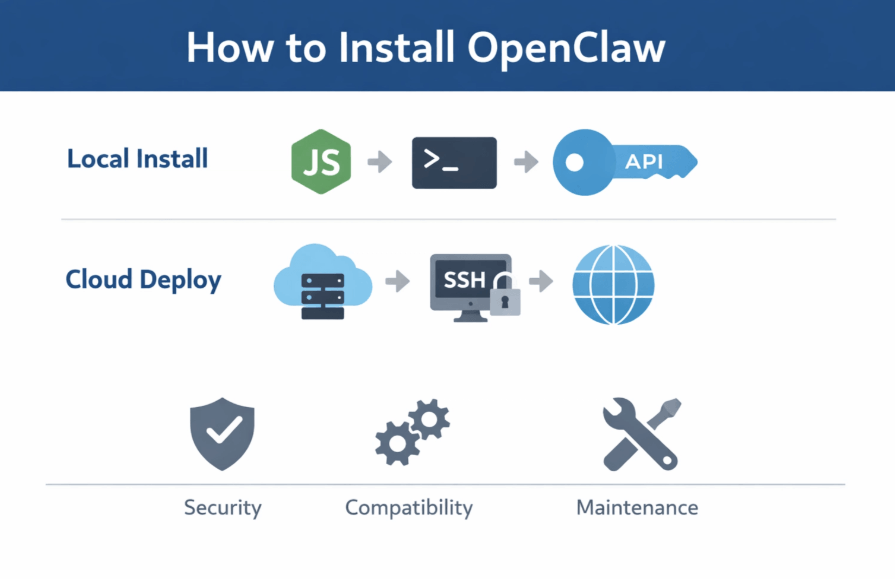
TL;DR: OpenClawをインストールする2つの方法
OpenClawのインストール方法
選択肢A: OpenClawをローカルマシンにインストールする
OpenClawをローカルで実行すると、システム環境と設定を完全に管理できます。この方法は、フレームワークを試したい開発者や、セットアップをカスタマイズしたい開発者によく使われます。
ステップ1: マシンを準備する
OpenClawをインストールする前に、システム環境が整っていることを確認してください。安定した環境であれば、AIエージェントを予期しないクラッシュなしにスムーズに実行できます。
オペレーティングシステム: Mac、Windows、Linuxのいずれかの最新バージョンを使用していることを確認してください。
Node.jsランタイム: システムにNode.jsバージョン22以降がインストールされている必要があります。
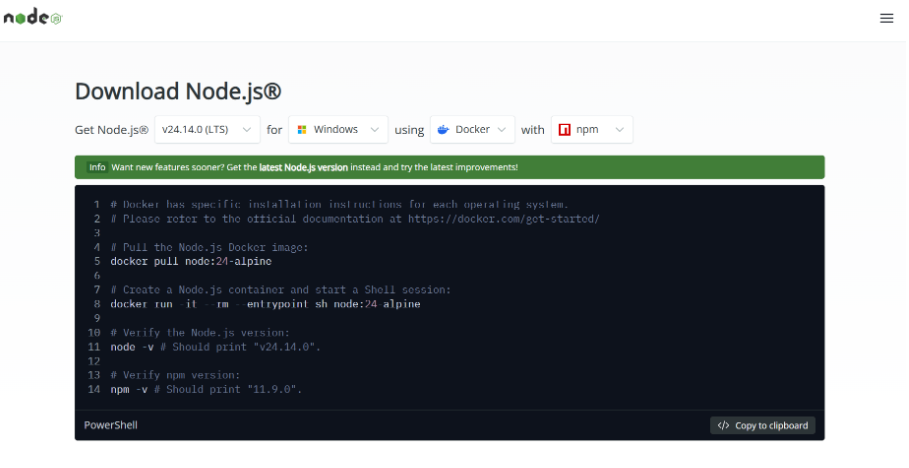
Gitバージョン管理: 公式リポジトリからソースコードと更新を管理するために、Gitをインストールしてください。
ハードウェアリソース: エージェントのバックグラウンドプロセスを処理するには、最低4GBのRAMが推奨されます。
ヒント:
- ハードウェア確認: パフォーマンスのボトルネックを避けるため、システムが推奨ハードウェア要件を満たしていることを確認してください。
- データバックアップ: 環境セットアップ中の偶発的なデータ損失を防ぐため、インストール前に重要なファイルをバックアップしてください。
ステップ2: OpenClawをダウンロードしてインストールする
次に、公式のインストール手順に従ってOpenClawをインストールします。最新機能とセキュリティパッチを確実に入手するには、公式の手順に従うことが唯一の方法です。
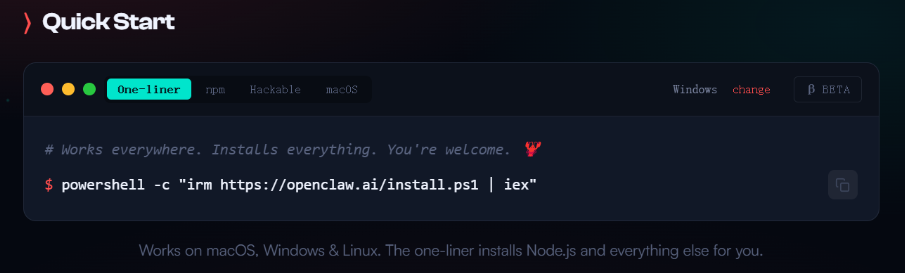
手順:
リポジトリにアクセス: 公式のOpenClaw GitHubリポジトリまたはWebサイトにアクセスし、最新リリースを確認します。
コマンドをコピー: 環境に適したnpmまたはpnpmのインストールコマンドを見つけてコピーします。
ターミナルを開く: 管理者権限でターミナルまたはコマンドプロンプトを起動します。
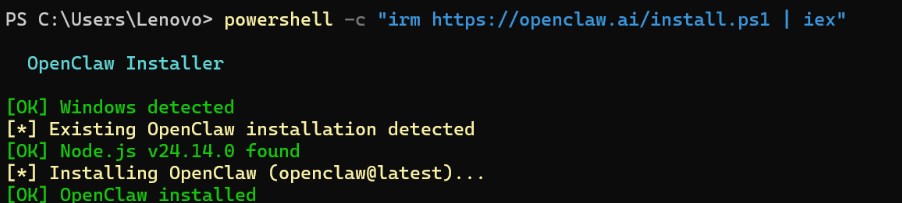
重要なヒント: 偽のリポジトリによるセキュリティリスクを避けるため、OpenClawは必ず公式ソースからダウンロードしてください。検証済みのソースであれば、マシン上で実行するコードの完全性が保証されます。
ステップ3: 初期セットアップを完了する
インストール後、OpenClaw環境を設定します。このステップは、エージェントが機能するために必要な「頭脳」に接続するうえで重要です。
LLM接続: APIキーを入力して、OpenAIやClaudeなどのLLM APIプロバイダーに接続します。
スキル選択: ライブラリから特定のエージェントスキルや機能を選択し、ニーズに合わせてエージェントを調整します。
ツール連携: SlackやWhatsAppなどの外部ツールやサービスと連携し、エージェントが他のプラットフォームとやり取りできるようにします。
設定が完了したら、openclaw onboard コマンドを実行することで、OpenClawインスタンスを実行できる状態になります。
選択肢B: OpenClawをクラウドサーバーにインストールする
OpenClawをクラウドサーバーにインストールする方法は、個人のマシン上でAIエージェントを直接実行したくないユーザーにとって、より良い選択肢になる場合があります。この方法を好むユーザーがいるのは、AIエージェント環境へのリモートアクセスを維持しながら、ローカルシステムのセキュリティやデータに対する潜在的なリスクを減らせるためです。
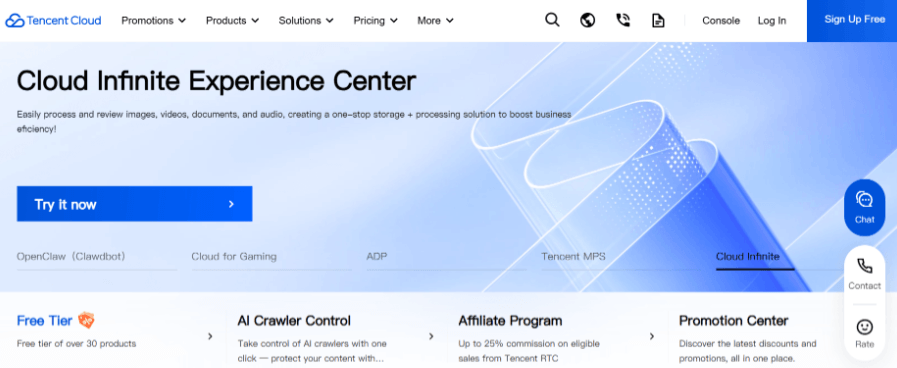
ステップ1: クラウドプロバイダーを選ぶ
まず、デプロイ要件をサポートするクラウドプラットフォームを選択します。適切なプロバイダーは、プロジェクトに合ったパフォーマンスとコストのバランスを提供します。
主要プロバイダー: 堅牢なインフラとして、Tencent Cloud、Google Cloud、Azureなどの業界大手を検討してください。
AIインフラ: 事前設定済みの環境を提供している可能性がある、AIワークロードに特化したプラットフォームを探します。
専門サービス: より管理された「手間の少ない」体験を望む場合は、専門のデプロイサービスを利用します。
プロバイダーを選ぶ際は、以下を検討してください:
- データ分離: プロバイダーが強力なセキュリティ機能とデータ分離機能を提供していることを確認してください。
- パフォーマンス: サーバー性能がAIエージェントの高い計算ニーズを満たすか確認してください。
- 複雑さ: デプロイの複雑さを評価し、自分の技術レベルに合っていることを確認してください。
- 料金: 利用量の増加に伴う予期しないコストを避けるため、料金モデルを比較してください。
ステップ2: サーバーにOpenClawをデプロイする
サーバーの準備ができたら、デプロイに進めます。このプロセスでは、OpenClawデーモンをホストするために、リモートで環境をセットアップします。
SSH接続: ローカルターミナルからSSH経由でクラウドサーバーに安全に接続します。
依存関係のインストール: 必要なランタイム依存関係、具体的にはNode.js(v22+)とGitをインストールします。
リポジトリのクローン: Gitを使用して、OpenClawリポジトリをサーバーのストレージに直接クローンします。
インストールの実行: インストールコマンドを実行します。通常はnpm install を実行し、その後にオンボーディングスクリプトを実行します。
多くのクラウドプラットフォームでは、このプロセスを大幅に簡素化する自動デプロイスクリプトやDockerイメージも提供されています。
ステップ3: 初期設定を完了する
ローカルインストールと同様に、クラウドベースのエージェントの中核設定を行う必要があります。適切に設定することで、エージェントは外部APIと安全に通信できます。
API認証情報: APIキーをサーバーの環境変数に安全に入力します。
エージェント機能: クラウドエージェントが優先すべき具体的なタスクと機能を定義します。
リモートアクセス: ツール連携を設定し、リモート通信のためにゲートウェイポートが開いていることを確認します。
セットアップが完了すると、OpenClawエージェントはクラウドサーバー上で実行でき、どのデバイスからでもリモートでアクセスできます。
OpenClawをインストールする際の注意点
1.セキュリティリスク
OpenClawではAPIアクセスやシステム権限が必要になる場合があるため、セキュリティを優先すべきです。APIキーを機密性の高いパスワードとして扱うことが、アカウントを保護する第一歩です。
- 公式ソース: マルウェアやデータ漏えいを引き起こす「fork」を防ぐため、公式ソースからのみダウンロードしてください。
- 認証情報の保護: APIキーや認証情報は、ハードコードせずに環境変数を使用して保護してください。
- アクセス制御: サーバーアクセス権限は、エージェントが機能するために必要な最小限に制限してください。
2.環境互換性
インストール時の問題は、互換性のない環境が原因で発生することがよくあります。開始前にシステム仕様を確認しておけば、後で何時間もトラブルシューティングに費やすことを避けられます。
- Node.jsバージョン: Node.jsのバージョンが最低要件であるバージョン22を満たしていることを確認してください。
- 依存関係の確認: 必要なシステムレベルの依存関係がすべてインストールされ、最新であることを確認してください。
- 権限設定: システム権限でグローバルパッケージのインストールとバックグラウンドサービスの実行が許可されていることを確認してください。
3.メンテナンスと更新
AIエージェントフレームワークは急速に進化しています。常に最新の状態に保つことで、最新のAIモデルやセキュリティ改善を利用できます。
- 公式情報の確認: GitHub上の公式アップデートとリリースノートを定期的に確認してください。
- 依存関係の更新: バグ修正とパフォーマンス向上のため、依存関係を定期的に更新してください。
- ステージングテスト: 本番環境にデプロイする前に、新しいバージョンを別環境でテストしてください。
まとめ
OpenClawのインストールは、特に開発環境に不慣れなユーザーにとって、最初は複雑に見えるかもしれません。しかし、適切なインストール方法を選び、正しいセットアップ手順に従えば、プロセスははるかに扱いやすくなります。実験のためにOpenClawをローカルにインストールする場合でも、分離性とセキュリティを高めるためにクラウドサーバーへデプロイする場合でも、適切な準備と設定により、AIエージェント環境をスムーズに運用できます。
AI受付を数分で稼働。
眠らないAIでフロントデスクを拡張しましょう。Solveaは複数チャネルの問い合わせに対応し、予約を自動でカレンダーに登録し、24時間機会損失を防ぎます。
FAQ
1.OpenClawのインストールは難しいですか?
基本的な開発経験があるユーザーであれば、インストールは十分に対応可能です。初心者の場合は、必要な環境と依存関係のセットアップに少し時間がかかることがあります。
2.初心者でもOpenClawをインストールできますか?
はい。ただし、コマンドラインツールや開発環境に多少慣れていると役立ちます。このようなステップバイステップのガイドに従えば、多くのユーザーにとって作業しやすくなります。
3.OpenClawはローカルにインストールすべきですか、それともクラウドサーバーにインストールすべきですか?
ローカルインストールは開発やテストによく使われます。一方、クラウドデプロイはローカルシステムへの潜在的なリスクを減らし、リモートアクセスを可能にするのに役立ちます。
4.OpenClawのインストールで最もよくある問題は何ですか?
典型的な問題には、互換性のないNode.jsバージョン、依存関係エラー、権限の問題、不正なAPI設定があります。これらの多くは、上記のトラブルシューティング手順に従うことで解決できます。