Clawdbot(現在は Moltbot。商標紛争の可能性により、clawdbot は Moltbot に改名されました 、1月27日)は、単なるチャットボットではありません。コンピューターを制御し、日常の作業を自動化できるセルフホスト型のエージェントフレームワークです。このガイドでは、AI の頭脳の選定からメッセージングチャネルの接続まで、詳細な設定手順を説明します。
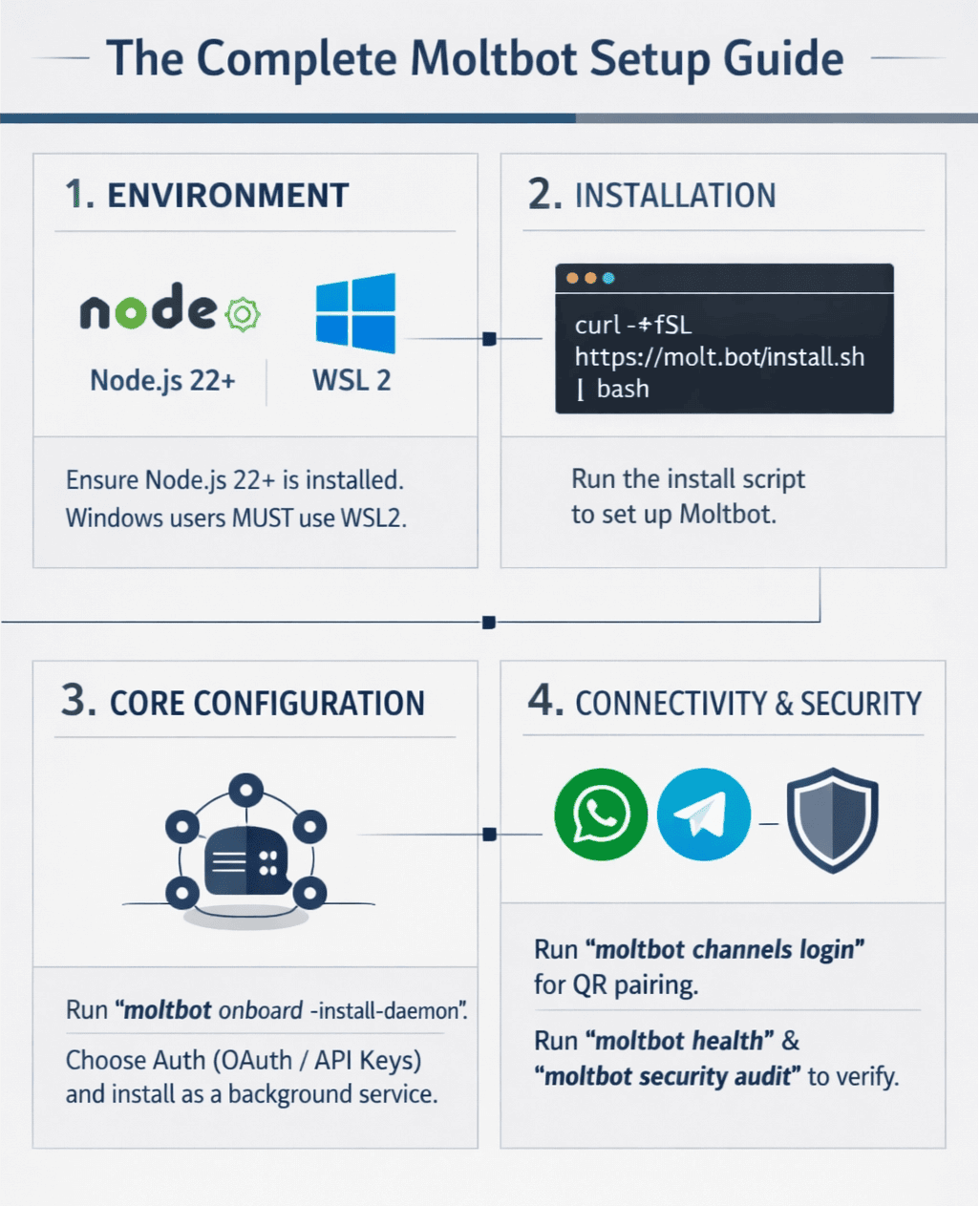
セットアップ手順をすばやく把握するには、以下のインフォグラフィックをご確認ください。
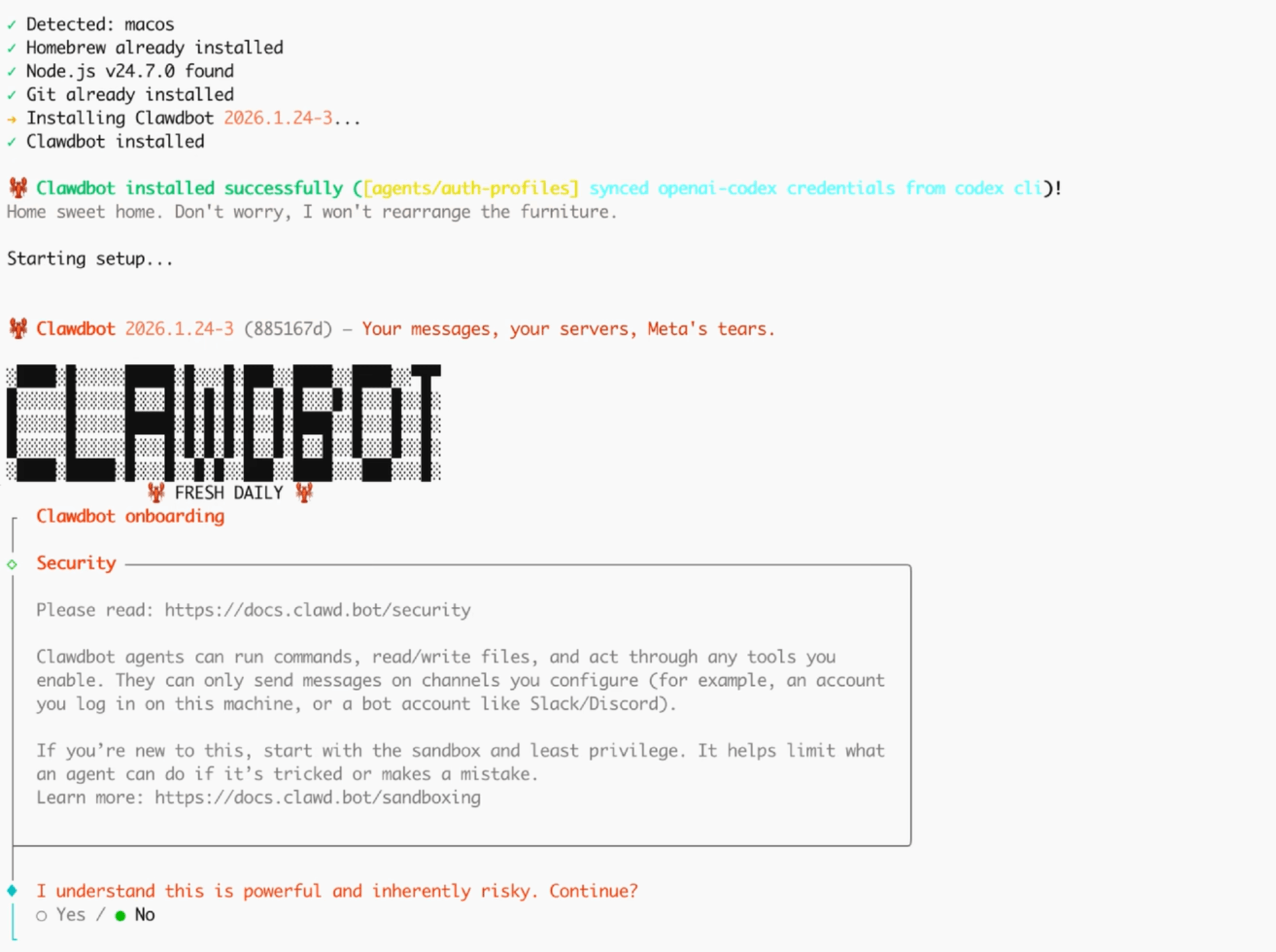
ステップ 1: 初期インストール
まず、お使いのマシンに Node.js (v22+) と Git がインストールされていることを確認してください。ターミナルを開き、以下のコマンドを実行してリポジトリをクローンし、依存関係をインストールします。
macos:
curl -fsSL https://molt.bot/install.sh | bash
windows:
iwr -useb https://molt.bot/install.ps1 | iex
ここから手順に沿って進められます。
ステップ 2: LLM(頭脳)を選択する
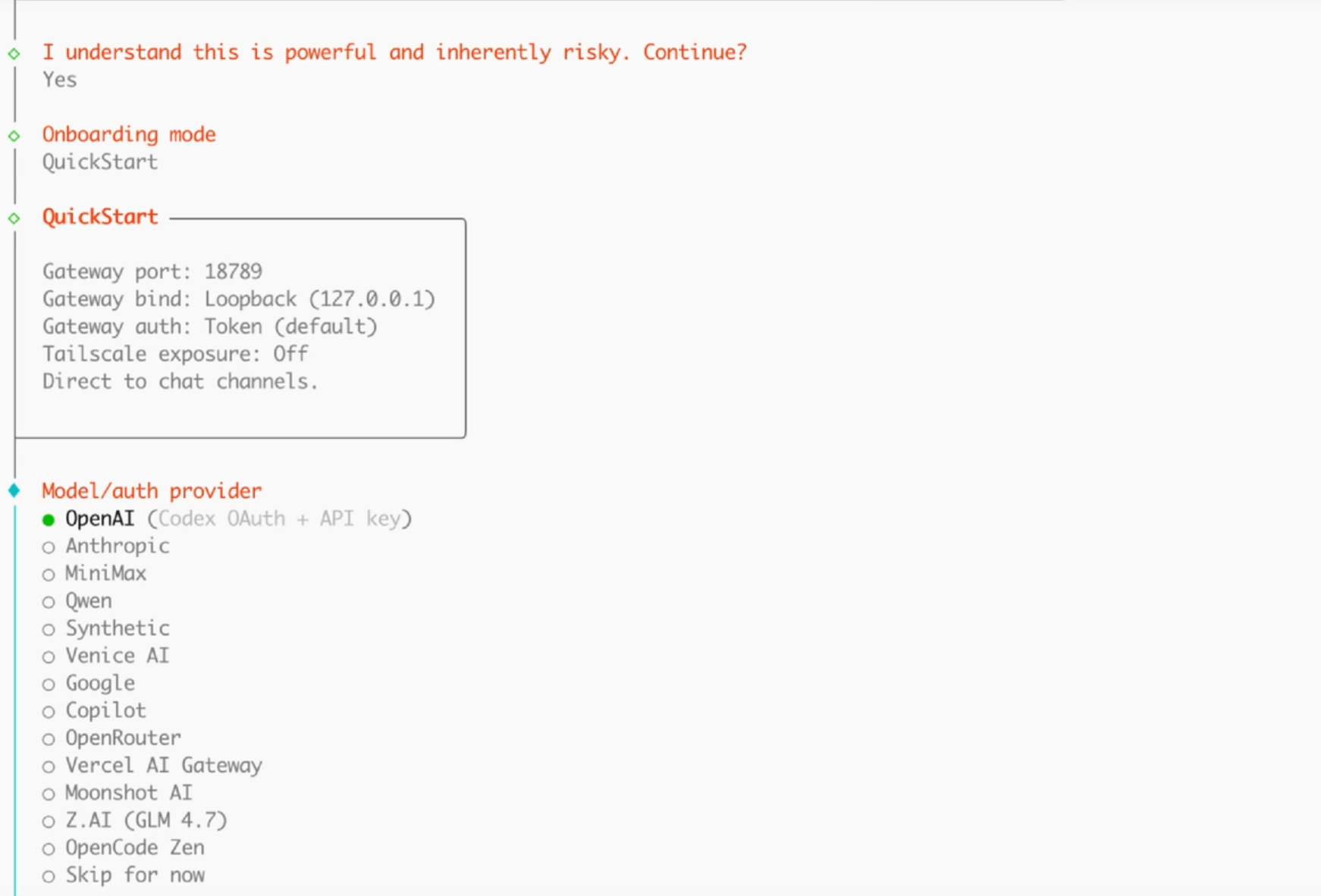
Clawdbot はモデル非依存です。つまり、エージェントを動かす「頭脳」を自由に選べます。Claude にちなんだ名前ですが、OpenAI、Gemini、さらに Ollama 経由のローカルモデルにも対応しています。
1 ルートディレクトリにある .env ファイルを開きます。
2 PROVIDER 設定を見つけます。
3 選択したプロバイダーの API キーを入力します。
推奨: 推論性能と速度のバランスが最も良い claude-3-5-sonnet を使用してください。なお、私のテストでは OpenAI を選択しました。
ステップ 3: コミュニケーションチャネルを選択する
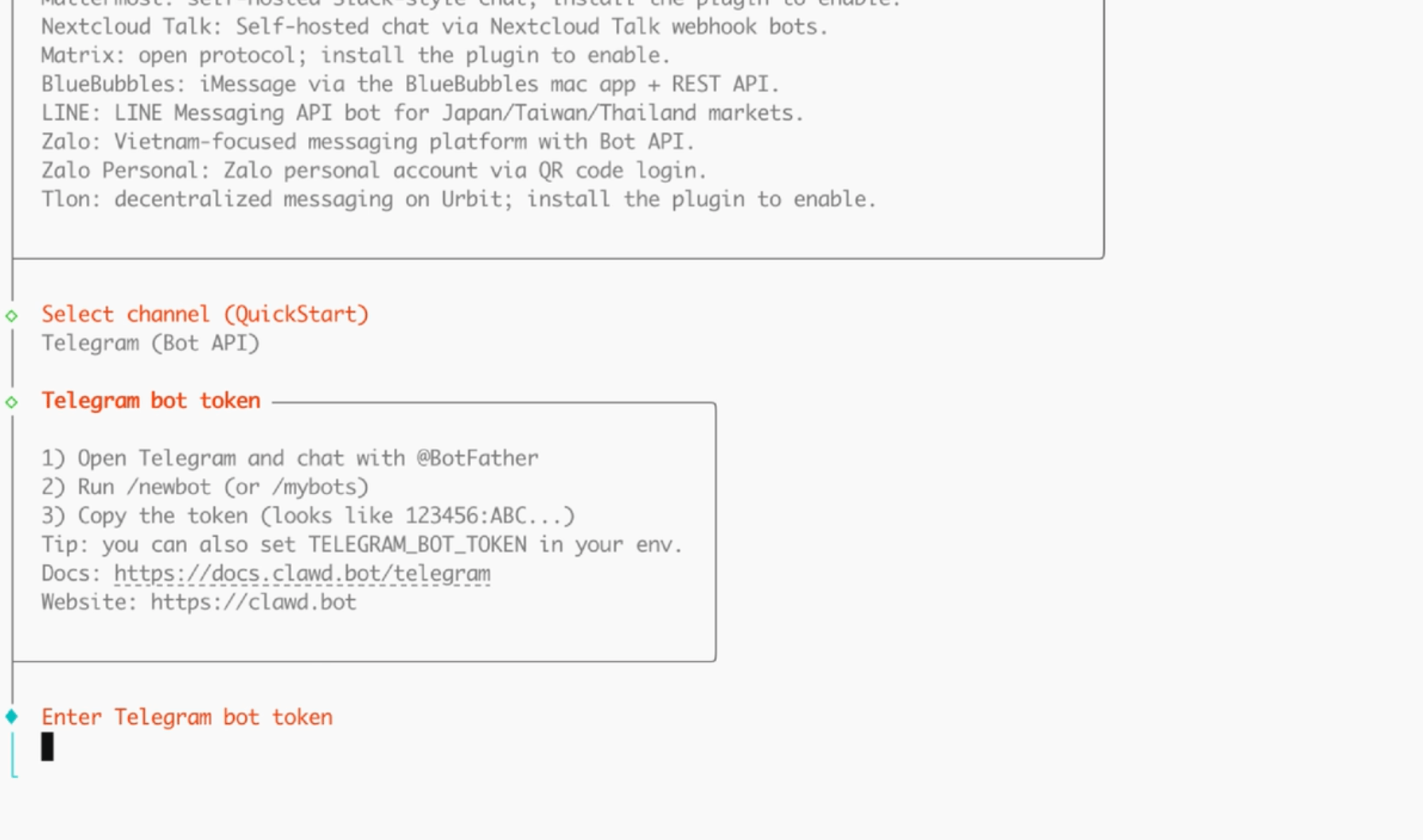
Clawdbot には、あなたとやり取りするための手段が必要です。Telegram、WhatsApp、Slack、Discord、その他多数のチャネル選択肢から選べます。このガイドでは、最も人気のある選択肢である Telegram に絞って説明します。
- .env ファイルで CHANNELS セクションを見つけます。
- 希望するチャネルを true に設定して有効化します。
ステップ 4: Telegram Bot をセットアップする
- Telegram を使用するには、Telegram の「BotFather」経由で bot ID を作成する必要があります。
- Telegram を開き、@BotFather を検索します。
- /newbot コマンドを送信し、表示される案内に従って bot に名前を付けます。
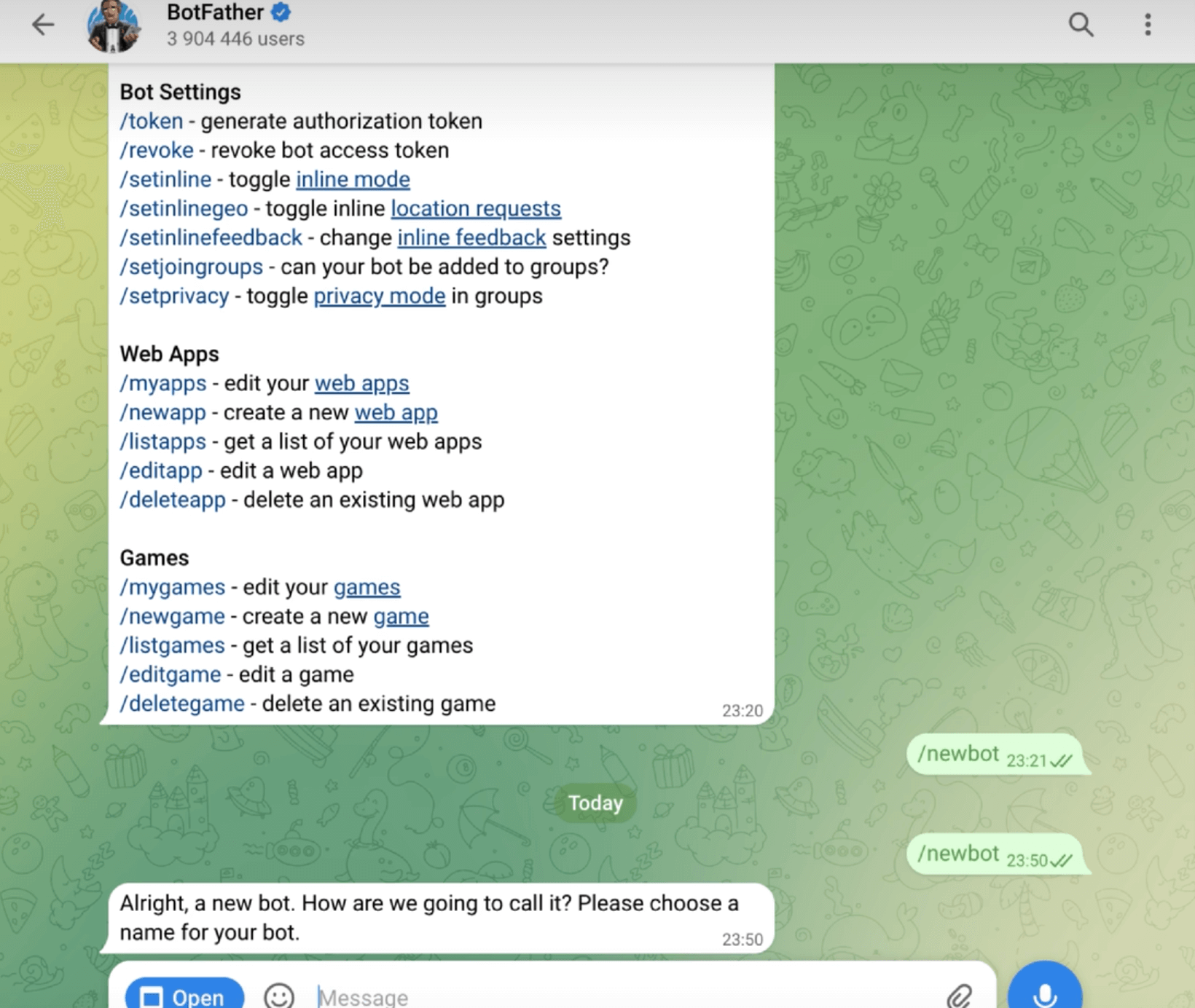
- BotFather から提供される API Token をコピー します。
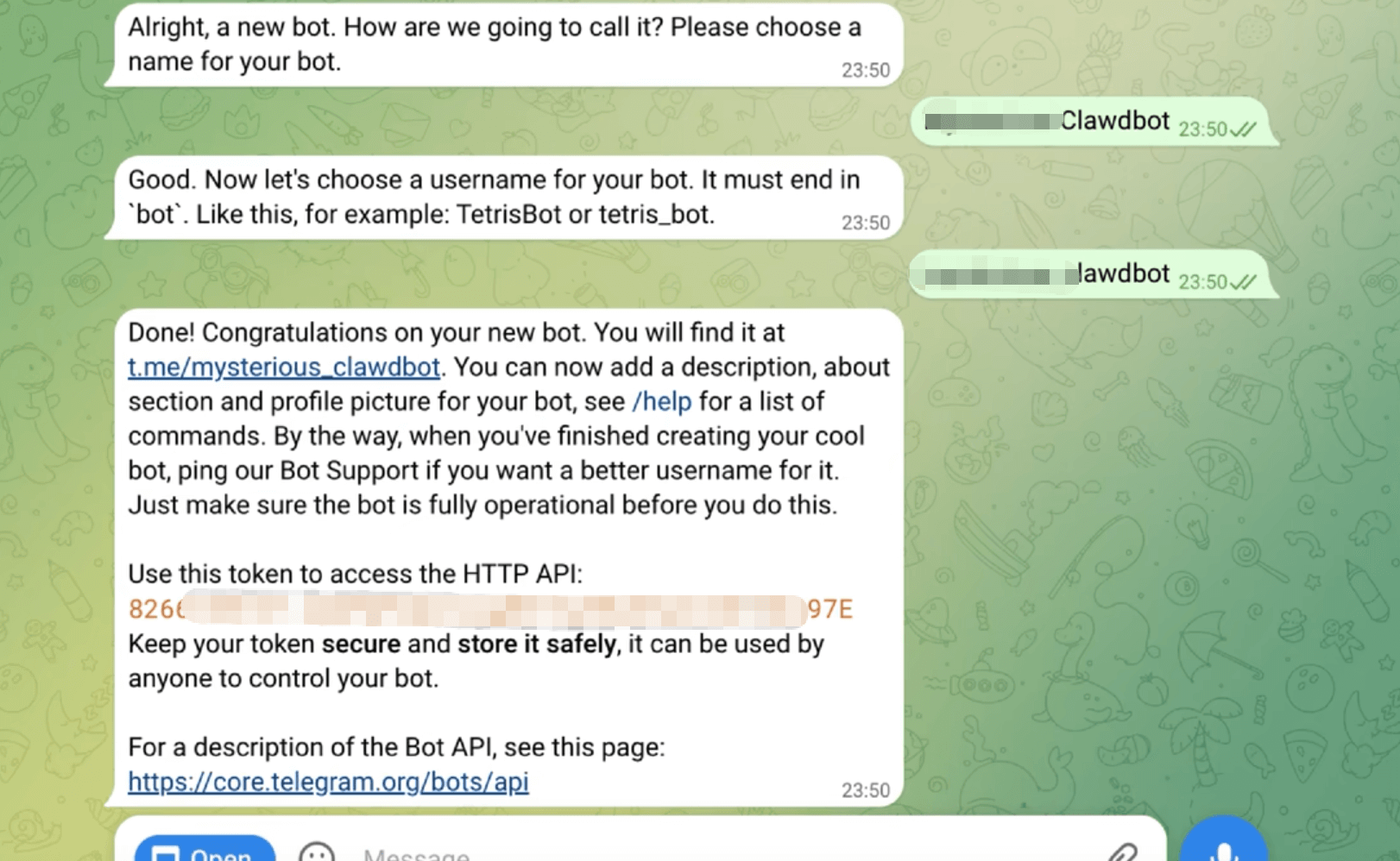
- このトークンを .env ファイルの TELEGRAM_BOT_TOKEN フィールドに貼り付けます。
セキュリティのヒント: 自分の Telegram User ID(@userinfobot などの bot を使用)を確認し、ALLOWED_USERS に追加して、自分だけがエージェントを制御できるようにしてください。週末のテストを超えてエージェントを稼働させ続ける予定がある場合は、本番チャットに接続する前に、脅威モデル全体と堅牢化チェックリストとして openclaw のセキュリティ問題について詳しく確認してください。
ステップ 5: Skills とプラグインを設定する
Clawdbot の真価は、その Skills にあります。これらは、Web 検索、ファイル管理、画像生成などの操作をエージェントに実行させるためのツールです。
- config/skills.yaml (または .env 内の対応セクション)に移動します。
- コア Skills を有効化: shell_execution、browser_control、file_manager が有効になっていることを確認します。
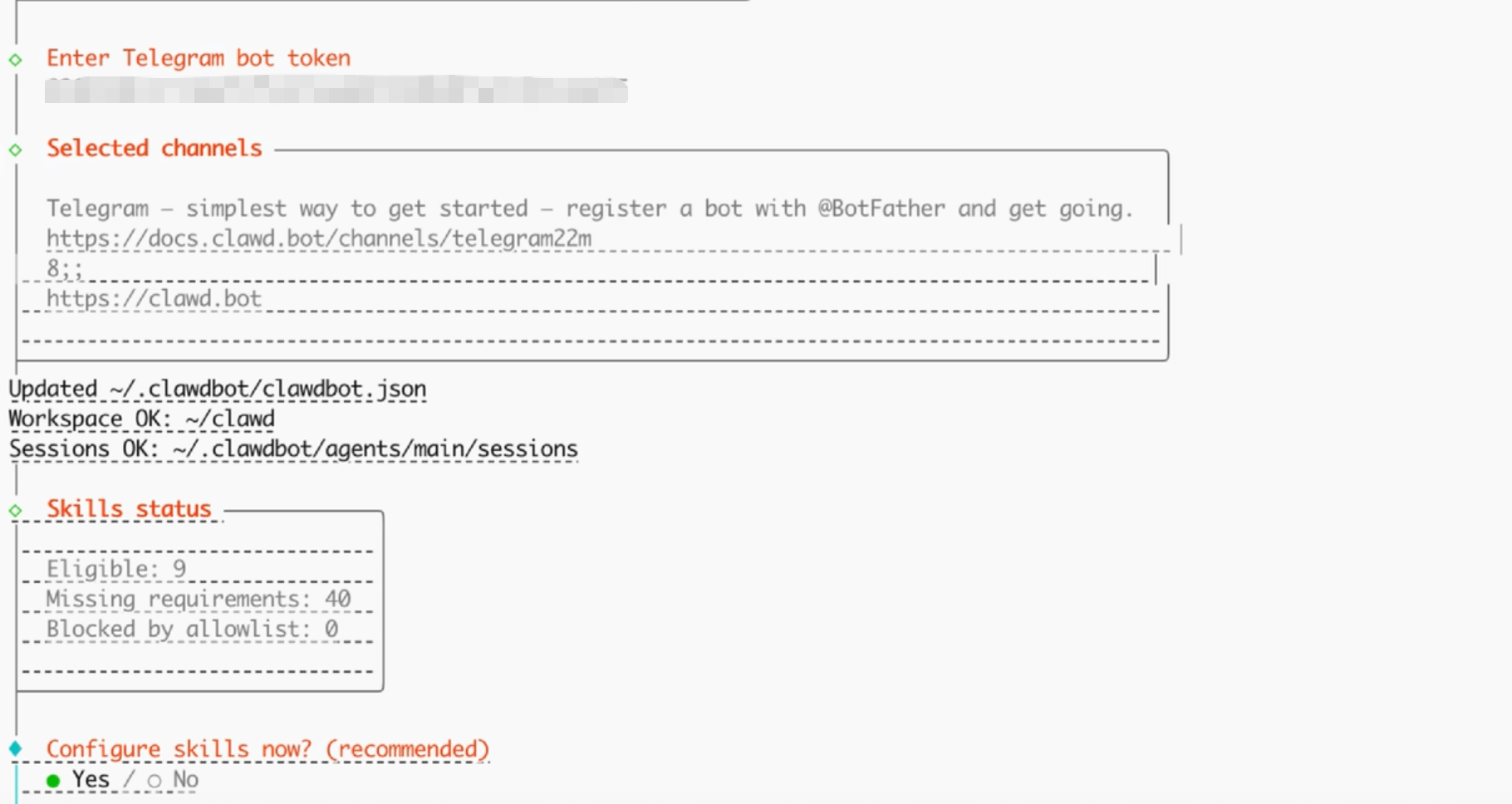
- Nano Banana Pro を設定: (バイラル動画で見られるように)画像を生成したい場合は、plugins セクションに Nano Banana API キーを追加します。
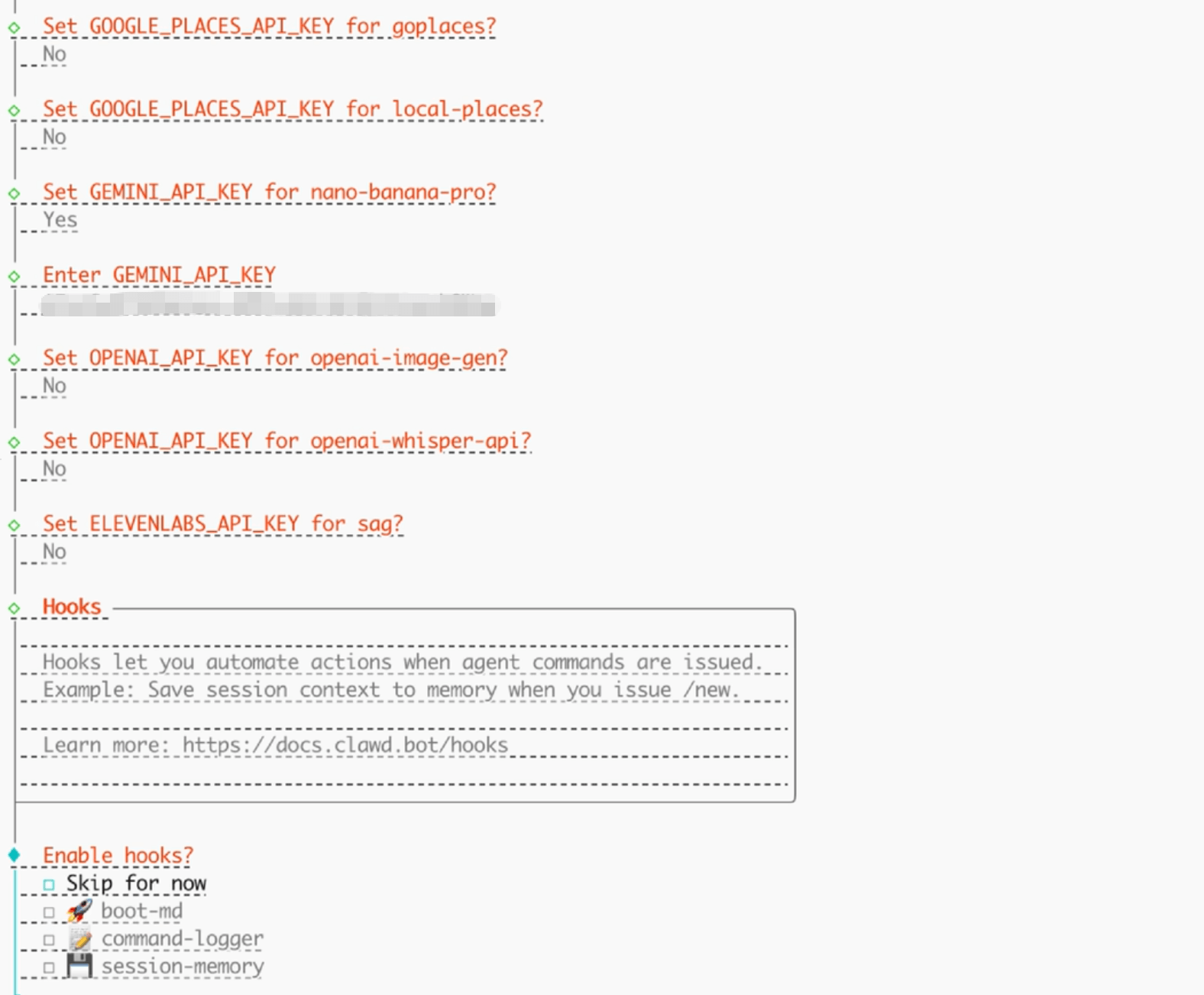
- 権限を設定: 各 skill について、「Always Ask」または「Always Allow」を必要とするか定義できます。安全性のため、シェルコマンドには「Always Ask」を推奨します。
ステップ 6: 起動してテストする
すべての設定が完了したら、エージェントを起動します。
- ターミナルで次を実行します。
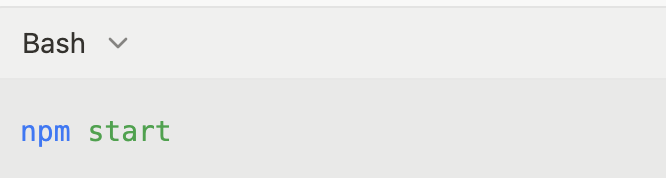
- ターミナルに「Bot is online」と表示されたら、Telegram bot を開いてテストメッセージを送信します: "Hello, what can you do for me today?"
ステップ 7: Nano Banana Pro で画像生成をテストする
Clawdbot の最も印象的な機能の 1 つは、Nano Banana Pro のような専門 Skills を使ってビジュアルタスクを実行できることです。これは、プラグインシステムが正しく動作しているか確認する優れた方法です。
設定を確認: Nano Banana API キーが設定の plugins セクションに正しく追加されていることを確認します。
コマンドを送信: Telegram/WhatsApp チャットで、説明的なプロンプトを送信します: "Use Nano Banana Pro to generate a futuristic 3D render of an AI robot assistant in a minimalist office."
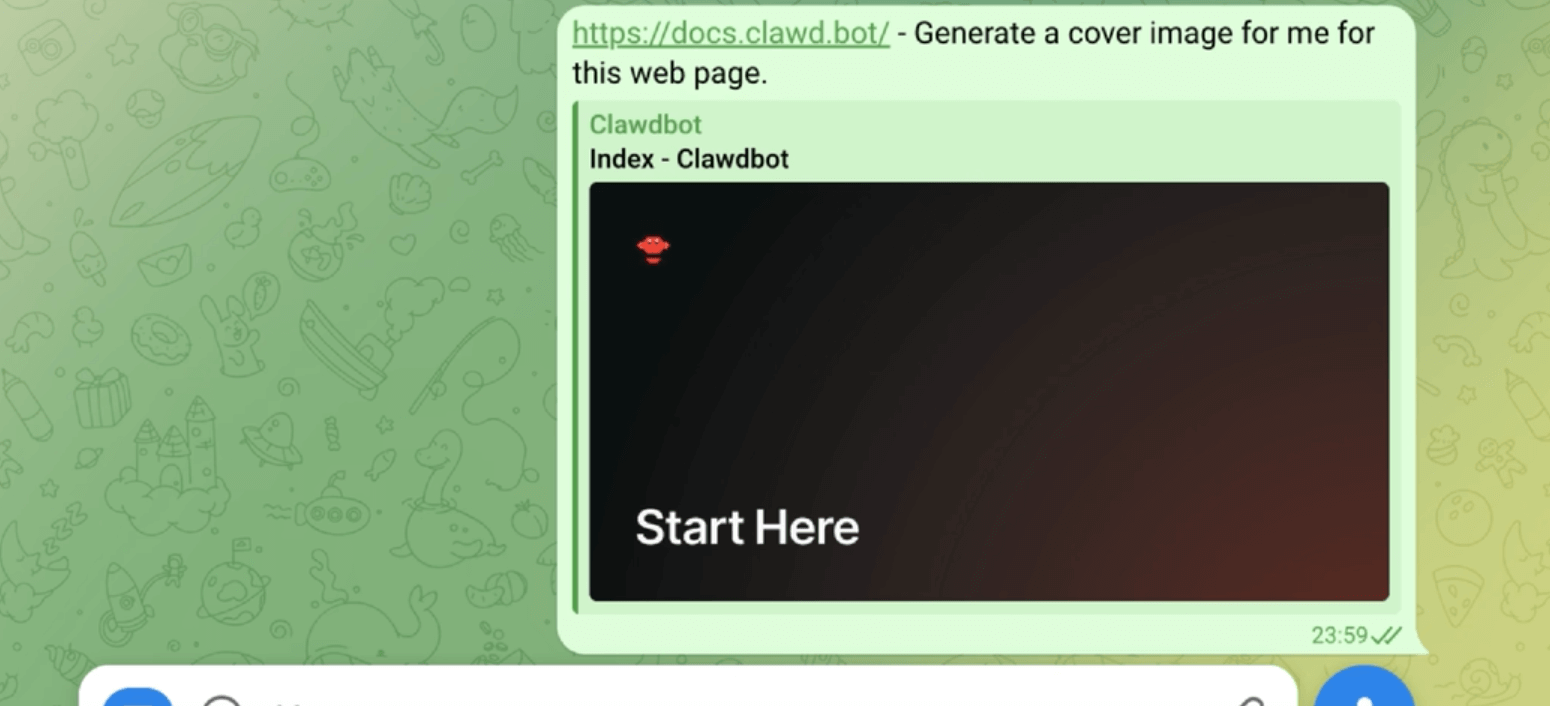
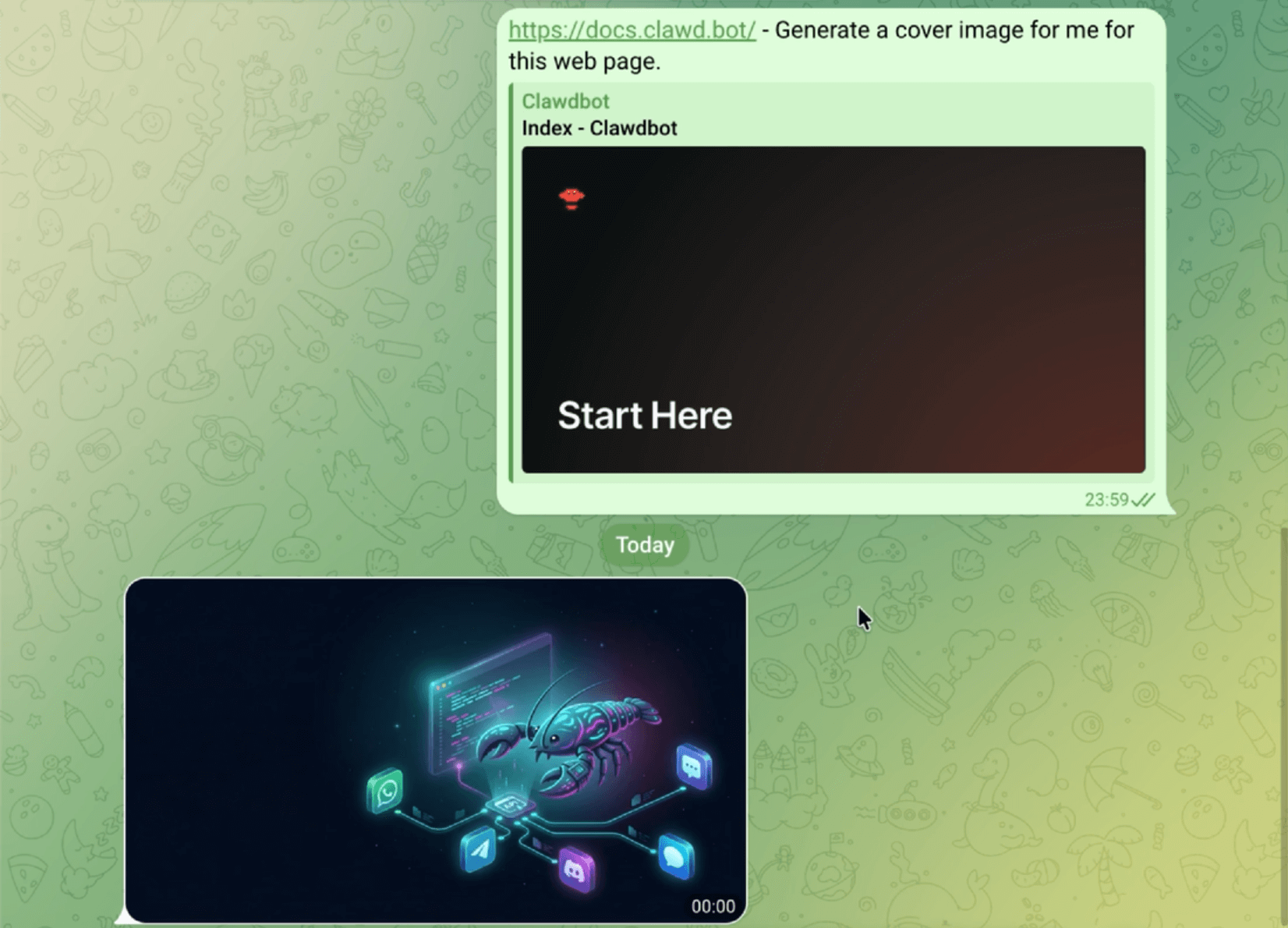
エージェントの応答: Clawdbot はリクエストを受け付け、Nano Banana API を呼び出して画像を処理します。
結果を受け取る: 数秒以内に、エージェントが生成された高解像度画像をチャットに直接送信します。
AI受付を数分で稼働。
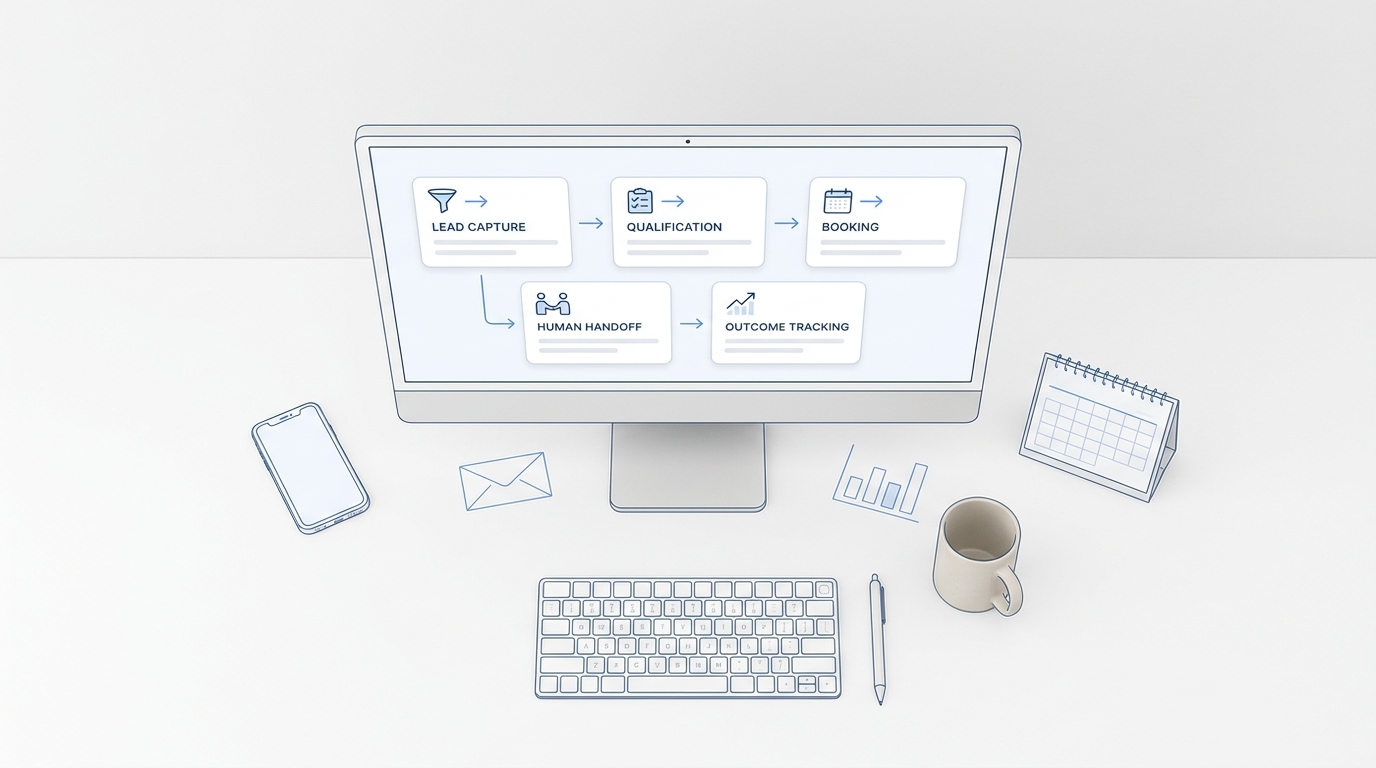
眠らないAIでフロントデスクを拡張しましょう。Solveaは複数チャネルの問い合わせに対応し、予約を自動でカレンダーに登録し、24時間機会損失を防ぎます。
ステップ 8: PM2 で 24/7 稼働させる
ターミナルを閉じた後でも「AI Butler」を常に利用できるようにするには、本番環境向けプロセスマネージャーである PM2 を使用します。
- PM2 をインストール: npm install pm2 -g
- Clawdbot を起動: pm2 start npm --name "clawdbot" -- start
- プロセスを保存: pm2 save
これで、コンピューターを再起動しても Clawdbot が自動的に再起動します。
構築は始まりにすぎません。Clawdbot のインストールをきっかけにエージェント型ワークフローに関心を持ったなら、Manus AI の最近のアップデートも見逃せません。同社は Agent Skills をリリースしたばかりで、AI エージェントが世界とやり取りする方法における大きな前進となっています。