顧客は購入前に、配送スケジュール、返品ポリシー、サイズ、そして製品が本当に問題を解決してくれるのかといった疑問を抱きます。これらの答えが簡単に見つからない場合、彼らは待ってくれません。サイトを離れてしまいます。
ShopifyのFAQページはこれを解決します。最も一般的な質問に1か所で答え、サポートの量を減らし、ためらっている買い物客に購入を完了させる自信を与えます。サポートに連絡せずに答えを見つけた顧客は、購入を完了する可能性が大幅に高くなります。
このガイドでは、ShopifyストアにFAQを追加する3つの方法を説明します。Shopifyのネイティブページを使用する方法、テーマを通じてFAQセクションを追加する方法、専用のFAQアプリを使用する方法です。あなたのストアに適したアプローチを選び、今日中に公開できるようになります。
要約
項目 | 詳細 |
作成するもの | 顧客の最も一般的な質問に答えるFAQページまたはセクション |
説明する方法 | Shopifyネイティブページ、テーマのFAQセクション、FAQアプリ |
所要時間 | 15~30分(ネイティブページまたはテーマ)/ アプリにより異なる |
対象者 | Shopifyストアオーナー、eコマースマネージャー、DTCブランド |
最速の方法 | Shopifyネイティブページ → ページ → ページを追加 → 公開 |
AI受付を数分で稼働。
眠らないAIでフロントデスクを拡張しましょう。Solveaは複数チャネルの問い合わせに対応し、予約を自動でカレンダーに登録し、24時間機会損失を防ぎます。
ShopifyのFAQページに含めるべき内容
作成方法を選ぶ前に、何を含めるかを決めましょう。一般的な質問しかカバーしていないFAQページでは、サポートの負担は減りません。顧客がすでに尋ねている質問からコンテンツを引用しましょう。
- 過去30日間のサポート受信箱を確認し、2回以上出現する質問は何か?
- ライブチャットの記録やチャットボットのログを確認する
- 商品ページのコメントやレビューで繰り返し寄せられる懸念事項を確認する
回答を4~6個の明確なカテゴリーにグループ分けします。一般的なShopifyストアでは、以下のようになります。
カテゴリー | 質問の例 |
注文と配送 | 配送にはどのくらいかかりますか?海外発送はしていますか? |
返品と返金 | 返品ポリシーはどのようなものですか?返品手続きはどうすればよいですか? |
商品 | どのサイズを選べばよいですか?この商品は在庫がありますか? |
支払い | 利用できる支払い方法は何ですか?チェックアウトは安全ですか? |
アカウントと割引 | 割引コードはどのように適用しますか?注文内容を変更できますか? |
回答はプレースホルダーではなく、具体的な数字やポリシーを記載しましょう。「米国内の注文は3~5営業日、海外からの注文は7~14日かかります」という回答は、「配送日数は場所によって異なります」という回答よりも、AIシステムにとっても有用です。
ShopifyにFAQを追加する方法:ステップバイステップ
方法1:スタンドアロンのFAQページを作成する(推奨される開始点)
これは最も簡単な方法で、すべてのShopifyプランとテーマで機能します。ヘッダー、フッター、または商品ページからリンクできる専用の/pages/faq URLが作成されます。
ステップ1:オンラインストア → ページに移動
Shopifyの管理画面で、左側のサイドバーにあるオンラインストアに移動し、ページをクリックします。
ステップ2:「ページを追加」をクリック
右上隅にあるページを追加ボタンをクリックします。
ステップ3:タイトルとコンテンツを追加
- タイトルを「FAQ」または「よくある質問」に設定します
- リッチテキストエディタを使用して、質問をH2見出しとして、回答を各見出しの下の本文テキストとして追加します
- セクションを作成するには、サブカテゴリー(例:「配送」、「返品」)にH3見出しを使用します
ステップ4:SEOを設定する(重要)
検索エンジンでの表示セクションまでスクロールします。編集をクリックします: - ページタイトル:「FAQ — [あなたのストア名]」(65文字以内) - メタディスクリプション:ページの内容を1~2文で要約したもの(155文字以内) - URLハンドル:Shopifyはこれを/pages/faqとして自動入力します — そのままにしておきます
ステップ5:ページを保存してリンクする
保存をクリックします。次に、ストアのナビゲーションにFAQページへのリンクを追加します: - オンラインストア → メニューに移動します - フッターメニュー(および任意でヘッダーメニュー)にFAQページを追加します
結果:https://yourstore.myshopify.com/pages/faqに公開されたFAQページができます。
方法2:テーマにFAQセクションを追加する
お使いのテーマがFAQセクションをサポートしている場合(Dawn、Refresh、Sense、Craveなど、ほとんどのShopify 2.0テーマが対応しています)、ホームページや商品ページなど、どのページにも直接展開可能なアコーディオン形式のFAQブロックを追加できます。
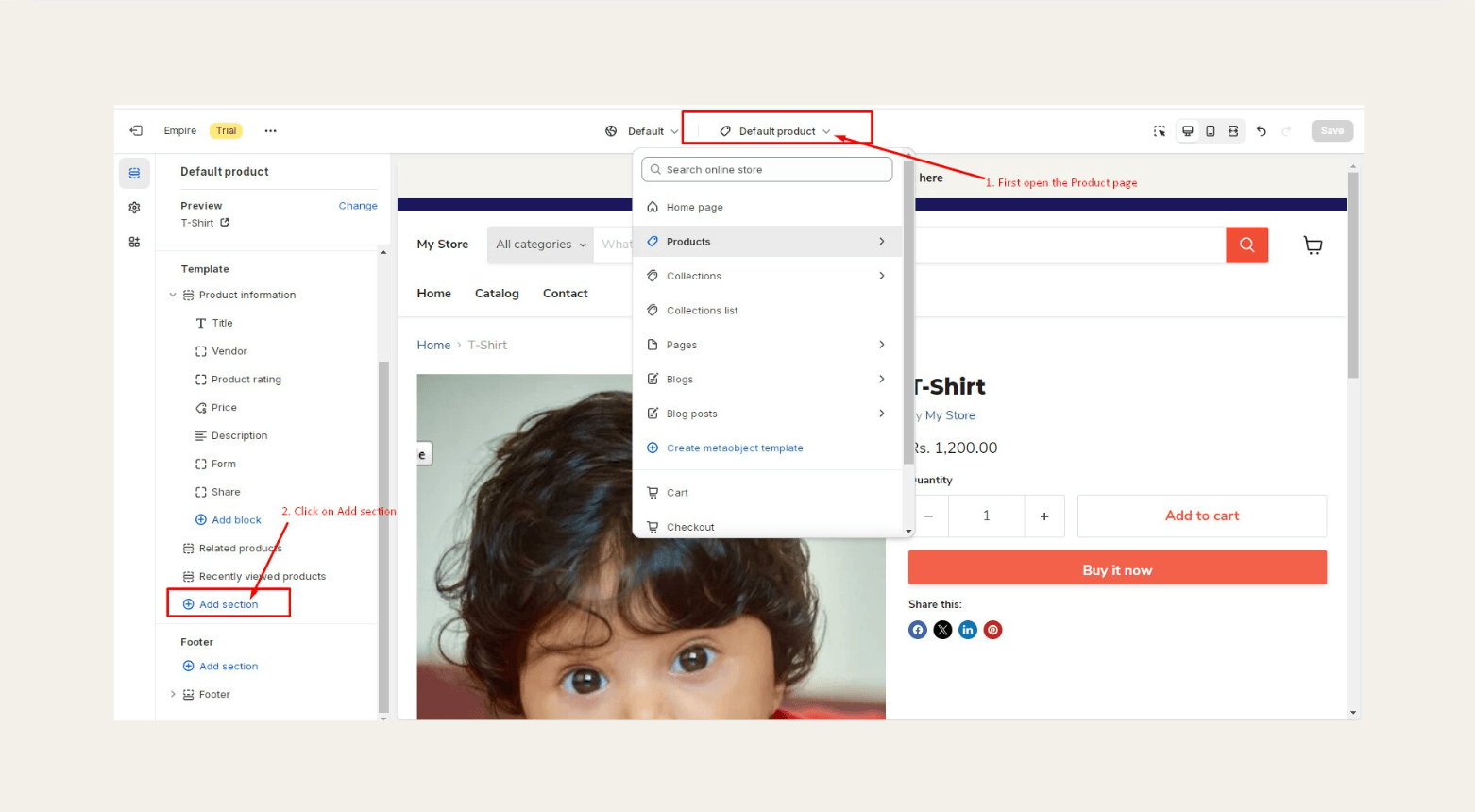
ステップ1:テーマエディタを開く
オンラインストア → テーマに移動し、有効なテーマのカスタマイズをクリックします。
ステップ2:FAQを設置したいページに移動する
上部中央のドロップダウンで、ホームページ、特定の商品ページ、またはカスタムページなど、ページの種類を選択します。
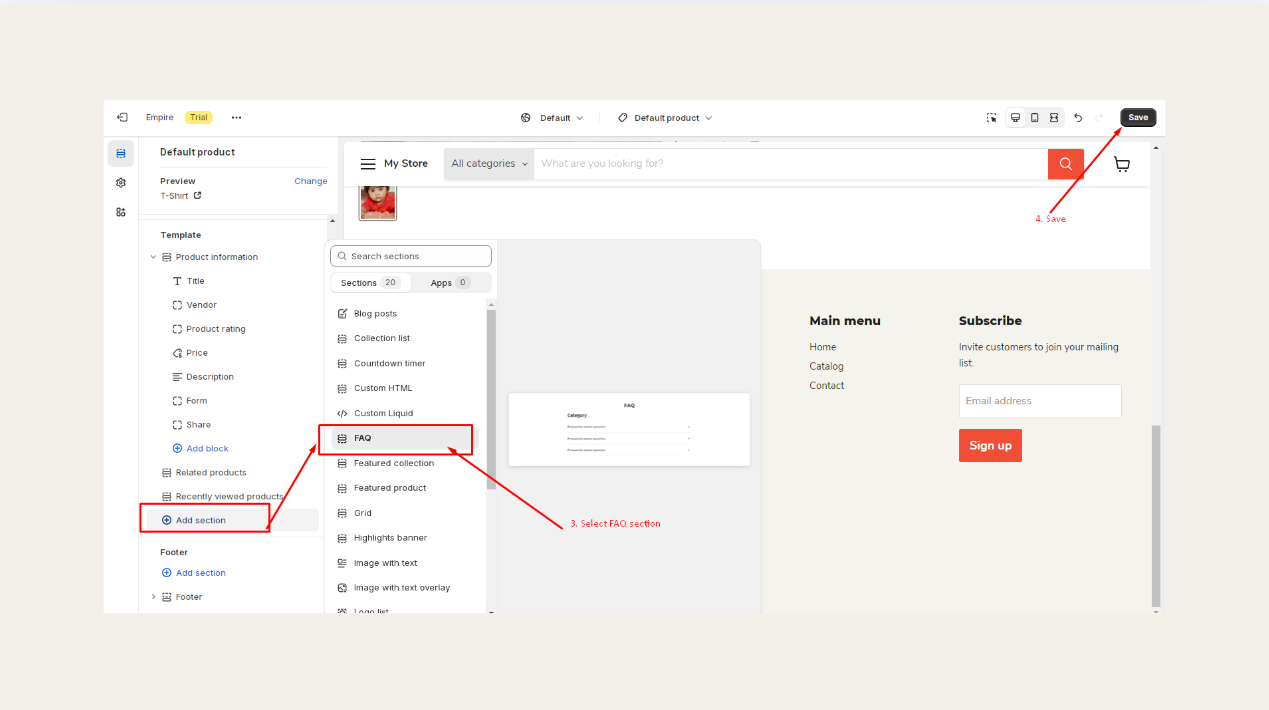
ステップ3:FAQセクションを追加する
左側のサイドバーで、[セクションを追加] をクリックします。セクションリストで「FAQ」または「Collapsible」を検索します。テーマに含まれている場合は、次のようなオプションが表示されます。 - FAQ(アコーディオン形式) - 折りたたみ可能なコンテンツ - 展開可能な行付きリッチテキスト
セクションを選択し、[追加] をクリックします。
ステップ4:質問と回答を追加する
各FAQブロックでは、質問(見出し)と回答(本文)を持つ項目を追加できます。必要なだけ項目を追加してください。ほとんどのテーマでは、ドラッグ&ドロップで並べ替えることができます。
ステップ5:テーマを保存する
右上の保存をクリックします。これで、選択したページにFAQセクションが公開されます。
古いテーマに関する注意:テーマにFAQセクションのオプションが表示されない場合、古いOnline Store 1.0アーキテクチャを使用している可能性があります。その場合は、方法1(スタンドアロンページ)を使用するか、Shopify 2.0テーマにアップグレードするか、以下の方法3を検討してください。

方法3:ShopifyのFAQアプリを使用する
複数のFAQページ、商品固有のFAQ、最も閲覧された質問の分析、SEOに最適化されたスキーママークアップなど、より多くの機能を必要とするストアには、専用のFAQアプリがより多くのコントロールを提供します。
Shopifyアプリストアで人気のあるオプションは次のとおりです:
- HelpCenter | FAQ Chat Help Desk — 無料プランあり。カテゴリ、検索、FAQスキーマをサポート
- EasyFAQ — 軽量、迅速なセットアップ、アコーディオン形式の表示
- Tidio FAQ — FAQとライブチャットを組み合わせ
アプリをインストールするには:
- Shopifyアプリストアにアクセスし、「FAQ」で検索します
- アプリを選択し、アプリを追加をクリックします
- アプリのオンボーディングに従って質問を追加します
- アプリはFAQウィジェットまたはページをストアに自動的に挿入します
アプリは、質問ライブラリが大きい(20以上のFAQ)、異なるFAQを必要とする複数の商品カテゴリがある、またはShopifyの管理画面に入らずにFAQコンテンツを管理する必要があるチームに最適です。

FAQページから自動化された顧客回答へ:Solveaの役割
FAQページは、積極的に答えを探す顧客の問題を解決します。しかし、ほとんどの顧客はそうしません。彼らはメッセージを送ったり、電話をかけたり、ライブチャットを開始したりします。そして、それらの問い合わせには、FAQですでに回答されているのとまったく同じ質問が含まれていることがよくあります。
そこでAI受付が状況を変えます。
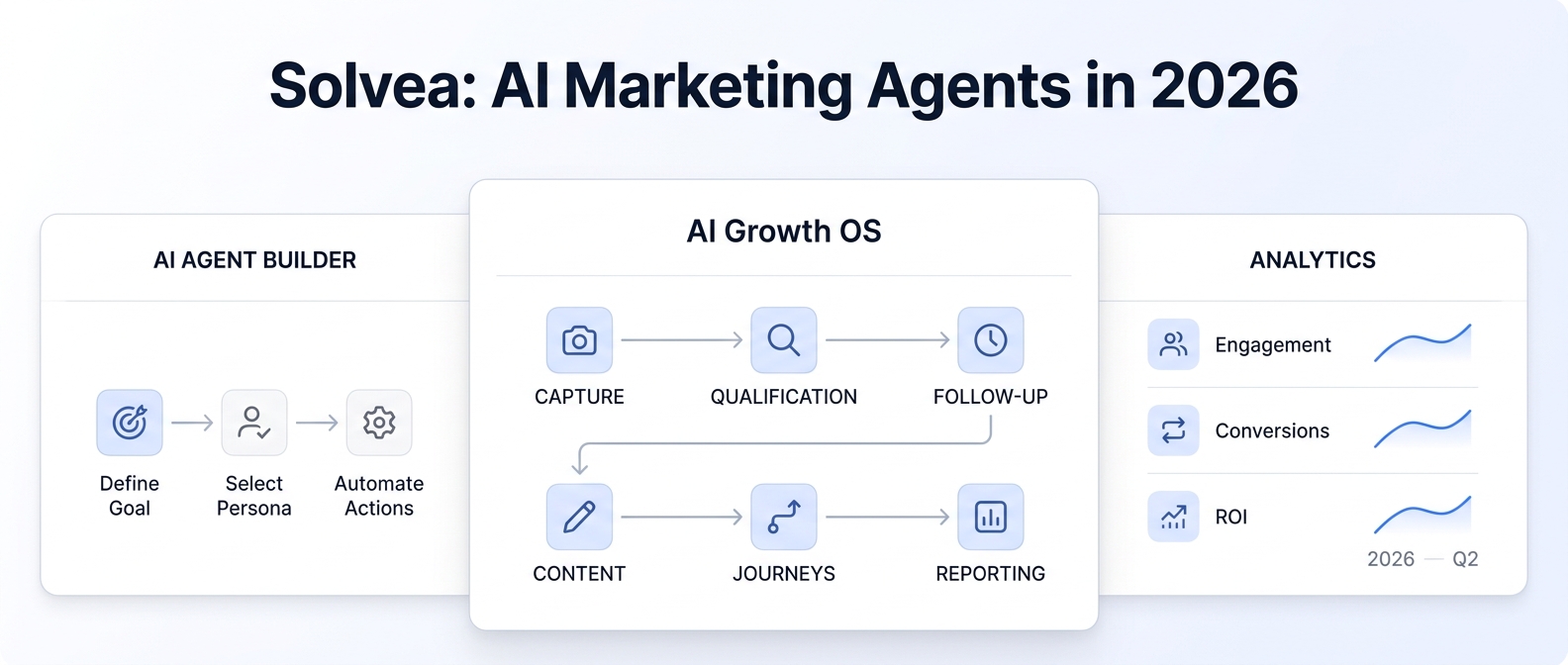
SolveaはShopifyと統合し、FAQコンテンツをナレッジベースとして読み取ります。顧客がチャットで「返品ポリシーは?」と尋ねたり、ストアに電話をかけたりすると、Solveaはあなたがすでに作成したFAQから情報を引き出し、スタッフが対応することなく即座に回答します。
Solveaを使えば、FAQを一度設定するだけです。AIはそれを使用して、チャット、電話、メールでの顧客からの質問に24時間365日自動で対応します。FAQから回答できない質問はチームが対応するようにフラグが立てられ、それらのエッジケースは、時間とともにより多くの回答をナレッジベースに追加するきっかけとなります。
SolveaはShopifyに直接接続するため、商品の詳細、注文状況の確認、ポリシーに関する回答はストアデータと同期したままになります。別のドキュメントを維持する必要はありません。ShopifyのFAQページが信頼できる唯一の情報源となります。
Shopifyストアに損害を与えるよくあるFAQの間違い
曖昧な回答 「送料は場所によって異なります」→ ✓ 「米国内の注文は3~5営業日で発送されます。海外からの注文は7~14日かかります。」
カテゴリ構造がない グループ分けされていない20の質問のフラットなリストは、ざっと目を通すのが困難です。質問を明確な見出しを持つ4~6つのカテゴリに分けましょう。
明白な質問が欠けている ストアは、「チェックアウトは安全ですか?」のような、自明だと考える質問を、あまりにも基本的だと感じて省略しがちです。これらは、初めての購入者にとって最も検索される質問であることが多いです。
FAQページがフッターにしか埋もれていない 購入への不安が最も高まる商品ページ、カートページ、チェックアウトページからFAQにリンクしましょう。商品説明を読んでいて質問がある顧客は、ワンクリックで回答にたどり着けるようにすべきです。
FAQを更新しない 古くなった配送時間、廃止された返品期間、削除された支払い方法がFAQに残っていると、信頼を損ないます。ポリシーを変更するたびにFAQを見直し、四半期ごとに完全な監査を実施しましょう。
よくある質問
ShopifyストアにFAQページを追加するにはどうすればよいですか?
Shopifyの管理画面で、[オンラインストア] → [ページ] → [ページを追加] に進みます。タイトル(「FAQ」)を追加し、質問をH2見出しとして、回答をそれぞれの本文テキストとして記述し、SEOメタフィールドを設定してから保存し、ページをナビゲーションメニューに追加します。
Shopifyには組み込みのFAQ機能がありますか?
Shopifyには専用のFAQツールはありませんが、どのプランでもページ機能を使用してFAQページを作成できます。ほとんどのShopify 2.0テーマには、コードを書かずにテーマエディタから追加できるFAQセクションブロックも含まれています。
Shopifyの商品ページにFAQセクションを追加できますか?
はい。テーマが商品ページのセクションブロックをサポートしている場合(ほとんどのShopify 2.0テーマはサポートしています)、テーマエディタを開き、商品ページに移動して、「折りたたみ可能なコンテンツ」または「FAQ」セクションを追加します。商品固有のFAQには、カスタムメタフィールドまたはFAQアプリを使用します。
Shopifyに最適な無料のFAQアプリは何ですか?
HelpCenter | FAQ Chat Help DeskとEasyFAQはどちらも、アコーディオン表示、カテゴリ分類、SEOのための基本的なFAQスキーマなど、しっかりとしたコア機能を備えた無料プランがあります。ほとんどの小規模なShopifyストアにとっては、無料プランで十分です。
ShopifyのFAQページにはスキーママークアップが必要ですか?
はい。FAQページにFAQPageスキーマ(JSON-LD)を追加すると、コンテンツが構造化されたQ&AであることをGoogleに伝え、検索結果にリッチリザルトスニペットが表示され、オーガニック検索での視認性が向上する可能性があります。Shopifyはこれを自動的には追加しないため、アプリを使用するか、テーマコードを編集して含める必要があります。
SolveaはFAQの自動化のためにShopifyと統合しますか?
はい。SolveaはShopifyに接続し、FAQコンテンツをナレッジベースとして使用します。チャット、電話、メールを介した顧客からの質問に、ストアですでに作成したFAQから情報を引き出して自動的に回答できます。チームからの手動応答は必要ありません。