Eine KI zur Lead-Erfassung in Google Sheets funktioniert am besten, wenn sie Ihrem Team eine saubere Zeile zur Nachverfolgung liefert und nicht nur ein Transkript. Ein Dienstleistungsunternehmen erhält möglicherweise einen Anruf, einen Website-Chat, eine E-Mail oder eine SMS, in der der Kunde in einfachen Worten sagt, was er benötigt. Das nützliche Ergebnis ist eine Zeile, die dem Team mitteilt, wer Sie kontaktiert hat, was die Person möchte, wie dringend es ist, wann sie einen Termin wünscht, was versprochen wurde und wer für den nächsten Schritt verantwortlich ist.
Das ist der Unterschied zwischen „die KI hat geantwortet“ und „das Team kann nachfassen, ohne die gesamte Konversation erneut anzuhören“.
Dieser Leitfaden bietet kleinen Teams eine praktische Anleitung, um Konversationen mit einer KI-Rezeption in Zeilen in Google Sheets umzuwandeln. Verwenden Sie ihn, um die Spalten, Statusregeln, Zusammenfassungen, Transkript-Links und Übergabefelder zu definieren, die Ihr Team benötigt, bevor Sie die Automatisierung verbinden.
Kurze Antwort: Was sollte ein Google Sheets Lead-Protokoll erfassen?
Ein KI-Workflow zur Lead-Erfassung in Google Sheets sollte die Felder erfassen, die Ihr Team benötigt, um einen Lead zu qualifizieren, weiterzuleiten, zu terminieren und nachzuverfolgen.
| Tabellenspalte | Was sie enthalten sollte | Warum es wichtig ist |
|---|---|---|
| Zeitstempel des Leads | Datum und Uhrzeit des Gesprächsbeginns | Sortiert neue Leads und Antwortzeiten |
| Lead-Quelle | Telefon, SMS, E-Mail, Live-Chat, WhatsApp, Formular, Anzeige oder Empfehlung | Zeigt, woher die Nachfrage kam |
| Kundenname | Name, wie vom Kunden angegeben | Identifiziert den Lead |
| Kontaktdaten | Telefon, E-Mail oder bevorzugter Kanal | Ermöglicht die Nachverfolgung |
| Anfrageabsicht | Buchung, Angebot, Frage, Support, Terminverschiebung, Stornierung oder Sonstiges | Leitet den Lead korrekt weiter |
| Angeforderte Dienstleistung | Die Auftrags-, Produkt- oder Dienstleistungskategorie | Hilft bei der Zuweisung des richtigen Verantwortlichen |
| Dringlichkeit | Notfall, heute, diese Woche, flexibel oder unbekannt | Priorisiert die Nachverfolgung |
| Terminzeit | Bestätigtes oder angefragtes Datum und Uhrzeit | Hält die Terminplanung sichtbar |
| Zusammenfassung der Konversation | Kurze, verständliche Zusammenfassung | Erspart dem Team, zuerst das vollständige Transkript zu lesen |
| Link zum Transkript oder Ticket | Link zur vollständigen Gesprächsaufzeichnung | Bewahrt Details zur Überprüfung auf |
| Status | Neu, qualifiziert, terminiert, prüfungsbedürftig, gewonnen, verloren oder geschlossen | Verwandelt die Tabelle in eine schlanke Pipeline |
| Verantwortlicher | Person oder Team, das für den nächsten Schritt verantwortlich ist | Verhindert verwaiste Leads |
| Nächste Aktion | Rückruf, Angebot senden, Termin bestätigen, fehlende Frage stellen oder übergeben | Macht die Nachverfolgung explizit |
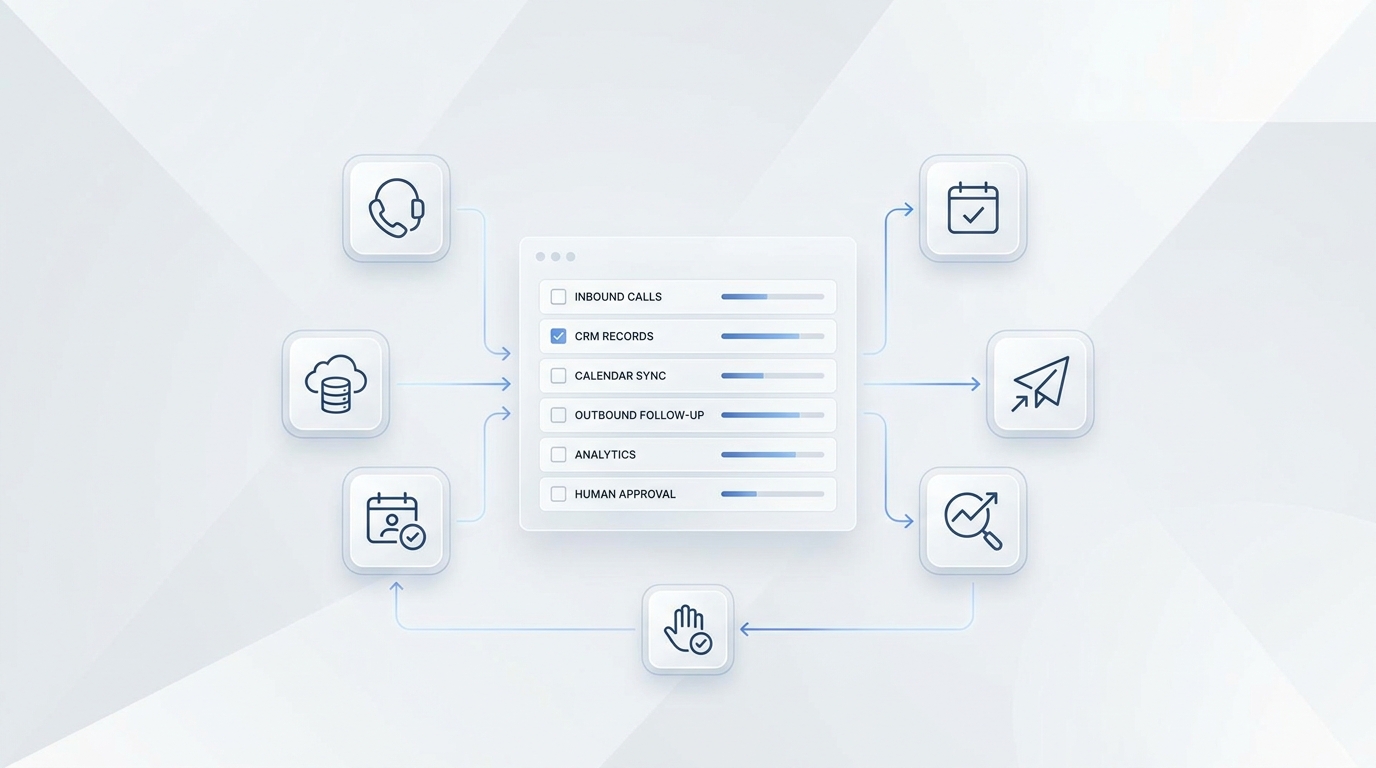
Die Google-Tool-Dokumentation von Solvea unterstützt das Kernintegrationsmuster: Der Agent kann Google Sheets verwenden, um aus Tabellenkalkulationen zu lesen und in sie zu schreiben, Buchungsdatensätze zu speichern, Kunden- oder Terminlisten zu aktualisieren und strukturierte Geschäftsdaten während der Konversationen zu lesen.
Warum ein Transkript nicht ausreicht
Transkripte sind nützlich für Prüfungen und Details, aber sie bieten eine schlechte operative Übersicht. Ein vielbeschäftigter Inhaber oder Disponent möchte nicht zehn Konversationen öffnen, um herauszufinden, welche Leads Aufmerksamkeit benötigen. Sie wollen eine Tabelle, in der die neuesten Zeilen den Lead, die Anfrage, den Status und den Verantwortlichen anzeigen.
Deshalb lautet die erste Design-Entscheidung nicht: „Wie senden wir alles an Google Sheets?“, sondern: „Wobei sollte jede Zeile einer Person als Nächstes helfen?“
Bevor Sie einen KI-Workflow zur Lead-Erfassung in Google Sheets verbinden, entscheiden Sie, ob die Tabelle hauptsächlich für Folgendes dient:
- Lead-Erfassung und Nachverfolgung.
- Überprüfung von Terminbuchungen.
- Angebotsanfragen.
- Wiederherstellung verpasster Anrufe.
- Übergabe vom Support an den Vertrieb.
- Berichterstattung nach Quelle oder Dienstleistungstyp.
- Ein temporäres CRM vor dem Wechsel zu einem dedizierten System.
Die Antwort verändert die Spalten. Eine Tabelle für verpasste Anrufe benötigt einen Rückrufstatus und einen Verantwortlichen. Eine Buchungstabelle benötigt die Terminzeit, die Kalenderereignis-ID und den Status der Terminverschiebung. Eine Angebotstabelle benötigt die Dienstleistungskategorie, den Standort, die Dringlichkeit und den Verantwortlichen für das Angebot.
Beginnen Sie mit einer Zeile pro Konversation
Für die meisten kleinen Teams ist die sicherste erste Version eine Zeile pro Kundenkonversation. Beginnen Sie nicht mit einer Zeile pro Nachricht, da dies zu unnötigen Informationen führt. Die Zeile sollte den Lead oder die Anfrage repräsentieren, während der Link zum Transkript alle Details bewahrt.
Verwenden Sie diesen grundlegenden Workflow:
| Schritt | Was passiert | Ergebnis |
|---|---|---|
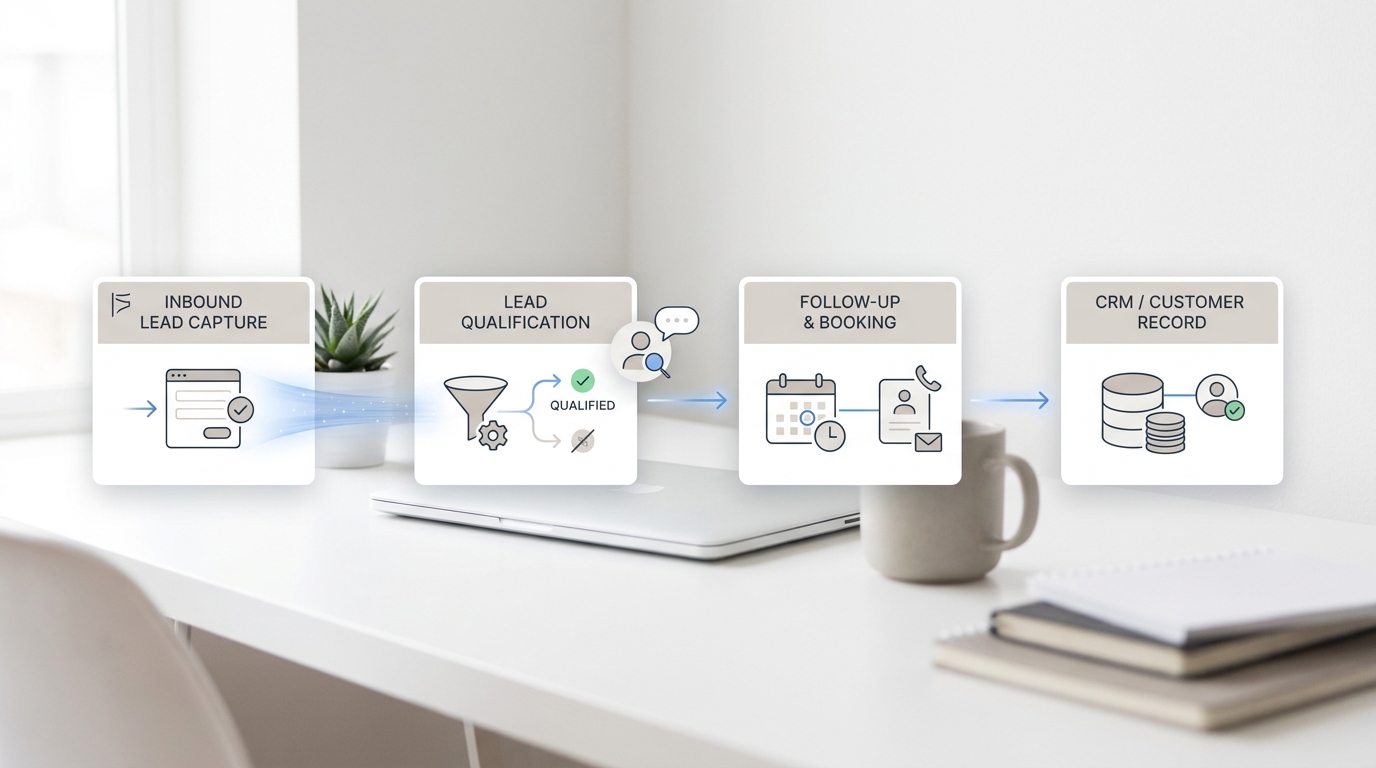
| Kunde kontaktiert das Unternehmen | Die KI-Rezeption antwortet per Telefon, SMS, E-Mail, Live-Chat oder einem anderen Kanal | Konversation beginnt |
| KI identifiziert die Absicht | Sie entscheidet, ob die Person buchen, eine Frage stellen, ein Angebot erhalten, einen Termin ändern oder Mitarbeiter erreichen möchte | Absichtsfeld |
| KI sammelt erforderliche Felder | Sie fragt nur nach fehlenden Details, die für den Workflow benötigt werden | Kontakt, Dienstleistung, Dringlichkeit, Zeit |
| KI fasst zusammen | Sie wandelt die Konversation in eine kurze operative Zusammenfassung um | Zusammenfassungsfeld |
| KI schreibt die Zeile | Sie sendet die zugeordneten Felder an Google Sheets | Neue Lead-Zeile |
| KI leitet Ausnahmen weiter | Sie erstellt eine Übergabe, wenn der Lead von Mitarbeitern überprüft werden muss | Verantwortlicher und nächste Aktion |
| Team arbeitet mit der Tabelle | Mitarbeiter sortieren nach Status, Dringlichkeit, Verantwortlichem und nächster Aktion | Warteschlange für die Nachverfolgung |
Die Solvea-Bereitstellungsübersicht beschreibt Tools als die Methode, mit der ein Agent während einer Konversation auf externe Systeme zugreift. Für diesen Anwendungsfall ist Google Sheets das Aufzeichnungssystem für die operative Zeile, während der Posteingang oder das Transkript den vollständigen Konversationskontext enthält.
Die Lead-Feldzuordnung
Verwenden Sie diese Feldzuordnung als Ausgangspunkt für Ihre erste KI-Einrichtung zur Lead-Erfassung in Google Sheets.
| Feldgruppe | Empfohlene Spalten | Anmerkungen |
|---|---|---|
| Identität | Lead-ID, Kundenname, Telefon, E-Mail | Verwenden Sie eine eindeutige Lead-ID, wenn Sie doppelte Namen oder wiederholte Anrufer erwarten |
| Quelle | Kanal, Seiten-URL, Kampagne, Verweisquelle | Halten Sie die Quellennamen konsistent, damit das Reporting später funktioniert |
| Anfrage | Absicht, angeforderter Service, Beschreibung, Standort | Trennen Sie Absicht und Service; „buchen“ und „HLK-Reparatur“ sind unterschiedliche Felder |
| Dringlichkeit | Dringlichkeitsstufe, gewünschtes Terminfenster, bevorzugte Kontaktmethode | Ermöglichen Sie dem Team, die Tabelle nach dem zu filtern, was zuerst erledigt werden muss |
| Qualifizierung | Neu- oder Bestandskunde, Budgetrahmen, Immobilientyp, Entscheidungsträger, fehlende Felder | Behalten Sie nur die Felder bei, die Ihr Team tatsächlich verwendet |
| Terminplanung | Angeforderte Zeit, bestätigte Terminzeit, Kalenderereignis-Link, Kennzeichen für Terminverschiebung | Verwenden, wenn aus Anrufen Termine werden können |
| Konversationsaufzeichnung | Zusammenfassung, Transkript-Link, Ticket-Link, Aufzeichnungs-Link (falls verfügbar) | Setzen Sie Details hinter einen Link, damit die Zeile lesbar bleibt |
| Zuständigkeit | Zuständiger, Team, Übergabegrund, nächste Aktion, Fälligkeit der Nachverfolgung | Dies verhindert, dass Leads ins Stocken geraten |
| Ergebnis | Status, Ergebnisgrund, Abschlussdatum, Umsatz oder Auftrags-ID (falls verfügbar) | Fügen Sie Ergebnisfelder hinzu, nachdem das Team mit neuen Zeilen Schritt halten kann |
Machen Sie die Tabelle nicht am ersten Tag perfekt. Beginnen Sie mit den Spalten, die erforderlich sind, um verpasste Nachverfolgungen zu verhindern, und fügen Sie dann Berichtsfelder hinzu, sobald der Workflow stabil ist.
Wie man Konversationsdaten auf Tabellenspalten abbildet
Der einfachste Weg, eine Lead-Tabelle unübersichtlich zu machen, besteht darin, die KI langen Freitext in jede Spalte schreiben zu lassen. Geben Sie jeder Spalte eine klare Regel.
| Spalte | Zuordnungsregel | Gutes Beispiel |
|---|---|---|
| Absicht | Aus einer kontrollierten Liste auswählen | Buchungsanfrage |
| Dringlichkeit | Aus einer kontrollierten Liste auswählen | Heute |
| Angeforderter Service | Kurze Kategorie plus Detail bei Bedarf | Abflussreinigung - Küchenspüle |
| Zusammenfassung | Ein oder zwei Sätze | Anrufer benötigt Abflussreinigung für Küchenspüle, bevorzugt heute nach 15 Uhr und hat vor der Buchung nach einer Preisspanne gefragt. |
| Fehlende Felder | Nur die erforderlichen, noch unbekannten Felder auflisten | Adresse, E-Mail |
| Zuständiger | Team oder Person basierend auf Routing-Regeln | Disposition |
| Status | Kontrollierte Pipeline-Phase | Muss überprüft werden |
| Nächste Aktion | Verb plus Aktion des Zuständigen | Disposition soll mit Preisspanne zurückrufen |
Kontrollierte Werte machen die Tabelle filterbar. Freitext gehört in die Spalte für Zusammenfassung, Transkript oder Notizen.
Vorgeschlagene Status für eine schlanke Lead-Pipeline
Google Sheets kann als einfache Pipeline fungieren, wenn die Status klar sind. Vermeiden Sie es, zu viele Status zu erstellen, da das Team sie nicht konsistent verwenden wird.
| Status | Bedeutung | Aktion des Zuständigen |
|---|---|---|
| Neu | Lead-Zeile wurde erstellt, aber nicht überprüft | Überprüfen und zuweisen |
| Qualifiziert | Erforderliche Felder sind vorhanden und die Anfrage passt zum Geschäft | Kontaktieren, anbieten oder terminieren |
| Terminiert | Termin ist bestätigt oder bereit für die Kalender-Nachverfolgung | Auf den Termin vorbereiten |
| Muss überprüft werden | Die KI konnte den Workflow nicht sicher abschließen | Menschlicher Zuständiger entscheidet über den nächsten Schritt |
| Fehlende Informationen | Erforderliche Details fehlen | Nach dem fehlenden Feld fragen |
| Duplikat | Gleicher Lead existiert bereits | Zusammenführen oder ignorieren |
| Gewonnen | Lead wurde zu einem Kunden oder Auftrag | Ergebnis aufzeichnen |
| Verloren | Lead hat abgelehnt, war nicht erreichbar oder passte nicht | Grund aufzeichnen |
| Abgeschlossen | Keine weitere Aktion erforderlich | Für das Reporting aufbewahren |
Für einen KI-Workflow zur Lead-Erfassung in Google Sheets ist „muss überprüft werden“ wichtig. Es weist die KI an, nicht zu raten, wenn der Anruf eine Richtlinienausnahme, eine unvollständige Adresse, einen unklaren Servicetyp, einen verärgerten Kunden oder eine individuelle Angebotsanfrage enthält.
Was in die Zusammenfassung gehört
Die Zusammenfassung sollte nützlich sein, ohne überladen zu wirken. Sie sollte vier Fragen beantworten:
- Wer hat uns kontaktiert?
- Was benötigen sie?
- Wie dringend ist es?
- Was sollte als Nächstes geschehen?
Verwenden Sie eine Vorlage wie diese:
[Name] hat uns über [Kanal] bezüglich [Service/Anfrage] kontaktiert. Dringlichkeit: [Dringlichkeit]. Bevorzugte Zeit: [Zeitfenster]. Nächste Aktion: [Zuständiger/Aktion]. Notizen: [ein kurzes nützliches Detail].
Beispiel:
Maya rief wegen einer undichten Küchenspüle an. Dringlichkeit: heute. Bevorzugte Zeit: nach 15 Uhr. Nächste Aktion: Disposition soll mit Verfügbarkeit und Preisspanne zurückrufen. Notizen: Anruferin ist eine Bestandskundin.
Das Transkript kann alles andere enthalten. Die Zusammenfassung dient der Triage.
Links zu Transkript, Aufzeichnung und Ticket
Wenn Ihr Sheet ein komplettes Transkript in einer einzigen Zelle enthält, wird es schwer zu überblicken. Ein besseres Muster ist:
- Speichern Sie die kurze Zusammenfassung in der Zeile.
- Speichern Sie den Link zum Transkript, zur Aufzeichnung oder zum Ticket in einer separaten Spalte.
- Verwenden Sie den Link, wenn eine Person alle Details benötigt.
Die Posteingangsübersicht von Solvea beschreibt Tickets als strukturierte Aufzeichnungen von Kundenproblemen mit Gesprächsverlauf, Bearbeitungsprozess und Ergebnis. Es wird auch darauf hingewiesen, dass jeder Anruf ein Ticket erstellt. Das macht den Posteingang oder den Ticket-Datensatz zu einem nützlichen Ort für den vollständigen Kontext, während sich Google Sheets auf die Nachverfolgungs-Warteschlange konzentriert.
Besitzer- und Übergaberegeln
Eine Lead-Zeile ist nur nützlich, wenn jemand dafür verantwortlich ist. Definieren Sie die Besitzerregeln, bevor das Sheet live geht.
| Auslöser | Vorgeschlagener Besitzer | Status | Nächste Aktion |
|---|---|---|---|
| Buchungsabsicht mit vollständigen Feldern | Terminplanung oder Empfang | Qualifiziert | Termin bestätigen oder erstellen |
| Angebotsanfrage | Kalkulator oder Vertriebsverantwortlicher | Muss überprüft werden | Details prüfen und antworten |
| Notfall-Formulierung | Verantwortlicher vom Dienst | Muss überprüft werden | Sofort zurückrufen |
| Fehlende Kontaktdaten | Empfang | Fehlende Informationen | Nach Kontaktfeld fragen |
| Kunde fragt nach einem Manager | Manager | Muss überprüft werden | Transkript prüfen und zurückrufen |
| Tool-Aktion schlägt fehl | Betriebsverantwortlicher | Muss überprüft werden | Zeile überprüfen und Kunden kontaktieren |
| Problem eines Bestandskunden | Support-Verantwortlicher | Muss überprüft werden | Im Ticket fortfahren |
Die Übergabenotiz sollte kurz und konsistent sein:
Lead-Übergabe: [Name] benötigt [Dienstleistung/Anfrage]. Grund: [Übergabeauslöser]. Kontakt: [Telefon/E-Mail]. Zusammenfassung: [ein Satz]. Besitzer: [Team/Person]. Fällig: [Zeit].
Wenn der Workflow eine Terminplanung umfasst, verwenden Sie die Google Kalender-Felder separat. Die Google-Tool-Dokumentation von Solvea unterstützt die Verfügbarkeitsprüfung im Google Kalender sowie Aktionen zum Erstellen, Aktualisieren und Löschen von Terminen. So können Termin-Workflows die Lead-Zeile mit dem Kalender verbinden, wenn das Unternehmen sichere Buchungsregeln definiert hat.
Umgang mit Terminen
Fügen Sie nicht jeden Zeitbezug in ein einziges Notizfeld ein. Trennen Sie die angefragte Zeit von der bestätigten Zeit.
| Spalte | Verwendung |
|---|---|
| Angeforderter Terminzeitraum | Was der Kunde angefragt hat |
| Bestätigte Terminzeit | Was das Unternehmen oder der Kalender bestätigt hat |
| Link oder ID des Kalenderereignisses | Verbindung zum Termindatensatz |
| Terminstatus | Angefragt, bestätigt, verschoben, storniert, muss überprüft werden |
| Grund für die Verschiebung | Warum sich die Zeit geändert hat |
Dies schützt das Team davor, „Kunde hat nach Freitag gefragt“ mit „Freitag ist bestätigt“ zu verwechseln.
Regeln zur Datenqualität für die erste Woche
Führen Sie die erste Woche als kontrollierten Pilotversuch durch. Überprüfen Sie jeden Tag die neuesten Zeilen und fragen Sie sich:
- Landen Namen und Kontaktdaten in den richtigen Spalten?
- Sind die Quellwerte konsistent?
- Sind die Werte für Absicht und Dringlichkeit filterbar?
- Sind die Zusammenfassungen kurz genug, um sie schnell zu überblicken?
- Sind Links zu Transkripten oder Tickets vorhanden?
- Sind Terminfelder von Notizen getrennt?
- Sind die Besitzer korrekt zugewiesen?
- Gibt es Leads, die ohne nächste Aktion feststecken?
- Hat die KI etwas in die falsche Spalte geschrieben?
Wenn eine Spalte oft leer ist, entscheiden Sie, ob die KI nach diesem Feld fragen sollte oder ob das Feld nicht wirklich erforderlich ist. Wenn eine Spalte lange Absätze enthält, teilen Sie sie in Zusammenfassung, Notizen und Transkript-Link auf.
Ein einfaches Sheet-Layout
Erstellen Sie für einen ersten KI-Pilotversuch zur Lead-Erfassung in Google Sheets einen Tab mit dem Namen Leads und den folgenden Spalten:
| Spaltenname | Typ | Erforderlich? |
|---|---|---|
| lead_id | Text | Ja |
| created_at | Zeitstempel | Ja |
| source_channel | Kontrollierter Wert | Ja |
| customer_name | Text | Ja, wenn verfügbar |
| phone | Text | Wenn verfügbar |
| Text | Wenn verfügbar | |
| preferred_contact_method | Kontrollierter Wert | Optional |
| intent | Kontrollierter Wert | Ja |
| service_requested | Text | Ja |
| urgency | Kontrollierter Wert | Ja |
| requested_appointment_window | Text | Wenn Terminplanung wichtig ist |
| confirmed_appointment_time | Zeitstempel oder Text | Wenn gebucht |
| conversation_summary | Kurzer Text | Ja |
| transcript_or_ticket_link | URL | Ja, wenn verfügbar |
| status | Kontrollierter Wert | Ja |
| owner | Person oder Team | Ja |
| next_action | Text | Ja |
| follow_up_due | Datum/Uhrzeit | Wenn eine Aktion erforderlich ist |
| outcome | Kontrollierter Wert | Später |
| outcome_reason | Text | Später |
Behalten Sie einen ausgeblendeten oder geschützten Tab für zulässige Werte bei, wenn Ihr Team Dropdowns verwendet. Dies hilft, die Felder für Status, Dringlichkeit, Quelle und Besitzer konsistent zu halten.
Wo Solvea ins Spiel kommt
Solvea ist nützlich, wenn der Lead als echtes Kundengespräch und nicht als Formularfeld beginnt. Die öffentliche Website positioniert Solvea als Geschäftstelefon mit einer KI-Rezeptionistin, einem gemeinsamen Kundenposteingang, Zusammenfassungen, Transkripten, Aufzeichnungen und nächsten Schritten für Mobilgeräte und PCs. Die Dokumentation zeigt, dass Solvea einen Agenten mit Kanälen wie Telefon und SMS, Live-Chat und E-Mail verbinden und während der Gespräche Tools wie Google Sheets verwenden kann.
Verwenden Sie Solvea für diesen Workflow, um:
- Eingehende Anrufe oder Nachrichten zu beantworten.
- Die Absicht des Leads während des Gesprächs zu identifizieren.
- Erforderliche Felder zu sammeln, bevor die Zeile geschrieben wird.
- Das Gespräch in einer kurzen Notiz für die Nachverfolgung zusammenzufassen.
- Die Zeile in Google Sheets zu schreiben oder zu aktualisieren.
- Die Zeile mit dem vollständigen Ticket oder Transkript zu verknüpfen.
- Unklare oder dringende Anfragen an einen menschlichen Bearbeiter weiterzuleiten.
Wenn derselbe Workflow E-Commerce-Daten berührt, ist die Dokumentation zur Shopify-Integration ein unterstützendes Beispiel dafür, wie Solvea Geschäftssysteme über Sheets hinaus verbindet. Für aktuelle Paket- und Abrechnungsdetails verweisen Sie die Leser auf die Solvea-Preise, anstatt Preisangaben in einen Evergreen-Workflow-Artikel zu kopieren.
Einwöchiger Pilotplan
Verwenden Sie diesen Rollout-Plan, bevor Sie sich für jeden Lead auf das Sheet verlassen.
- Wählen Sie eine Lead-Quelle aus, z. B. Telefonanrufe oder Live-Chat.
- Erstellen Sie den
Leads-Tab mit den Kernspalten. - Definieren Sie zulässige Werte für Absicht, Dringlichkeit, Quelle, Status und Bearbeiter.
- Schreiben Sie die Mindestfragen auf, die die KI stellen sollte, bevor sie eine Zeile erstellt.
- Entscheiden Sie, welche Anfragen den Status
needs reviewerhalten sollen. - Verbinden Sie das Google Sheets-Tool und testen Sie die Erstellung von Zeilen.
- Führen Sie Testgespräche für Buchungen, Angebotsanfragen, fehlende Informationen, dringende Anfragen, doppelte Leads und die Übergabe an einen Menschen durch.
- Überprüfen Sie die Zeilen eine Woche lang täglich.
- Korrigieren Sie die Feldzuordnung, bevor Sie weitere Kanäle hinzufügen.
- Fügen Sie Ergebnisfelder erst hinzu, wenn die Erfassung neuer Leads stabil ist.
Das Ziel ist nicht, jedes mögliche Detail zu erfassen. Das Ziel ist, die Nachverfolgung offensichtlich zu machen.
Was zu messen ist
Messen Sie, ob das Sheet dem Team hilft, schneller und sauberer zu handeln.
| Metrik | Was sie aufzeigt |
|---|---|
| Neue Zeilen pro Quelle | Welche Kanäle Lead-Volumen erzeugen |
| Rate fehlender Felder | Welche Erfassungsfragen verbessert werden müssen |
| Rate der zu überprüfenden Anfragen | Ob die Weiterleitungsregeln zu weit oder zu eng gefasst sind |
| Zuweisungsrate der Bearbeiter | Ob jeder Lead eine verantwortliche Person hat |
| Anzahl überfälliger Nachverfolgungen | Ob das Sheet zu einem Rückstand wird |
| Geplante Termine | Wie viele Leads zu Terminen werden |
| Rate doppelter Zeilen | Ob die Abgleichsregeln verbessert werden müssen |
| Alterung des Status | Wie lange Leads in jeder Phase verbleiben |
| Ergebnis nach Quelle | Welche Kanäle bessere Leads produzieren |
Dies sind operative Metriken. Vermeiden Sie es, die erste Woche als Conversion-Test zu behandeln. Machen Sie zuerst die Zeile zuverlässig; verwenden Sie das Sheet dann für das Reporting.
Häufige Fehler, die zu vermeiden sind
Vermeiden Sie diese Fehler bei der Einrichtung der KI für die Lead-Erfassung in Google Sheets:
- Das vollständige Transkript in die Hauptansicht des Sheets zu schreiben.
- Angeforderte und bestätigte Zeit in einem Feld zu mischen.
- Die KI Bearbeiternamen oder Status erfinden zu lassen.
- Zu viele Pipeline-Phasen zu verwenden.
- Jede Anfrage als sicher für die Automatisierung zu behandeln.
- Einen Pfad für
needs reviewzu vergessen. - Sensible interne Notizen in einer für Kunden sichtbaren Kalendereinladung zu speichern.
- Das Ergebnis-Reporting hinzuzufügen, bevor die Erfassungszeile zuverlässig ist.
- Zeilen ohne Bearbeiter oder nächste Aktion zu belassen.
Das Sheet sollte auf die beste Art und Weise langweilig sein: konsistent, filterbar und einfach umsetzbar.
Abschließende Empfehlung
Ein KI-Workflow für die Lead-Erfassung in Google Sheets sollte um die Zeile herum konzipiert werden, die Ihr Team am nächsten Morgen benötigt. Beginnen Sie mit einer Gesprächsquelle, einem Lead-Sheet, kontrollierten Status, einer kurzen Zusammenfassung, einem Link zum Transkript oder Ticket und einem klaren Feld für den Bearbeiter.
Sobald Ihr Team der Zeile vertraut, erweitern Sie den Workflow auf weitere Kanäle, Kalenderaktionen, Quellen-Reporting und Ergebnisverfolgung.
Um die Einrichtung zu testen, verbinden Sie das Google Sheets-Tool in Solvea, ordnen Sie die erste Lead-Quelle zu und protokollieren Sie Anrufe mit Solvea in Sheets, bevor Sie zusätzliche Automatisierung hinzufügen.
Ihr KI-Rezeptionist ist in Minuten live.
Skalieren Sie Ihren Empfang mit einer KI, die nie schläft. Solvea bearbeitet unbegrenzte Anfragen über mehrere Kanäle, bucht Termine automatisch in Ihren Kalender und verhindert rund um die Uhr verpasste Chancen.
FAQ
Was ist eine KI für die Lead-Erfassung in Google Sheets?
Eine KI für die Lead-Erfassung in Google Sheets ist ein Workflow, bei dem eine KI-Rezeptionistin oder eine Automatisierung Gesprächsdetails erfasst, sie strukturierten Feldern zuordnet und eine Lead-Zeile zur Nachverfolgung durch das Team in Google Sheets schreibt.
Was sollte ein KI-Lead-Protokoll enthalten?
Mindestens sollten Zeitstempel, Quelle, Name, Kontaktdaten, Absicht, angeforderte Dienstleistung, Dringlichkeit, ggf. Terminzeit, Zusammenfassung, Link zum Transkript oder Ticket, Status, Bearbeiter, nächste Aktion und Fälligkeitsdatum für die Nachverfolgung enthalten sein.
Sollte ich das vollständige Transkript in Google Sheets speichern?
Normalerweise nicht. Speichern Sie eine kurze Zusammenfassung und einen Link zum vollständigen Transkript, Ticket oder zur Aufzeichnung. Das hält das Sheet lesbar und bewahrt gleichzeitig das vollständige Gespräch zur Überprüfung auf.
Kann Google Sheets ein CRM für ein kleines Team ersetzen?
Google Sheets kann als schlanke Lead-Warteschlange fungieren, wenn das Team einfache Phasen, geringe Komplexität und klare Zuständigkeiten hat. Wechseln Sie zu einem CRM, wenn Berechtigungen, Reporting, Automatisierung oder teamübergreifende Workflows in einer Tabellenkalkulation schwer zu verwalten werden.
Wie sollte eine KI die Dringlichkeit von Leads zuweisen?
Verwenden Sie kontrollierte Werte wie Notfall, heute, diese Woche, flexibel oder unbekannt. Definieren Sie für jeden Wert Beispiele, damit die KI nicht bei jeder Konversation anders rät.
Was passiert, wenn Pflichtfelder fehlen?
Die KI sollte nach dem fehlenden Feld fragen, wenn die Konversation noch aktiv ist. Wenn das Feld weiterhin fehlt, sollte die Zeile missing info anzeigen, die fehlenden Felder auflisten und einen Verantwortlichen für die Nachverfolgung zuweisen.
Wie verhindere ich doppelte Lead-Zeilen?
Verwenden Sie eine Lead-ID und vergleichen Sie offensichtliche Identifikatoren wie Telefonnummer, E-Mail, aktuellen Zeitstempel und offenen Status. Löschen Sie Duplikate nicht automatisch, es sei denn, das Unternehmen hat eine klare Regel zum Zusammenführen.
Kann derselbe Workflow mit der Terminbuchung verbunden werden?
Ja. Halten Sie die angefragte Zeit, die bestätigte Zeit, den Terminstatus und den Link zum Kalenderereignis in separaten Spalten. Verwenden Sie Google Kalender-Aktionen erst, nachdem Ihre Buchungsregeln definiert sind.
Was ist der sicherste erste Pilotversuch?
Beginnen Sie mit einem Kanal, z. B. eingehenden Anrufen, und einem Tabellenblatt. Testen Sie normale Buchungen, Angebotsanfragen, fehlende Informationen, dringende Anfragen, doppelte Leads und Übergaben, bevor Sie erweitern.