Clawdbot, jetzt Moltbot (clawdbot wurde in Moltbot umbenannt am 27. Januar wegen eines möglichen Markenrechtsstreits), ist mehr als nur ein Chatbot; es ist ein selbst gehostetes agentisches Framework, das Ihren Computer steuern und Ihr Leben automatisieren kann. Dieser Leitfaden führt Sie durch den detaillierten Konfigurationsprozess, von der Auswahl Ihres KI-Gehirns bis zur Verbindung Ihrer Messaging-Kanäle.
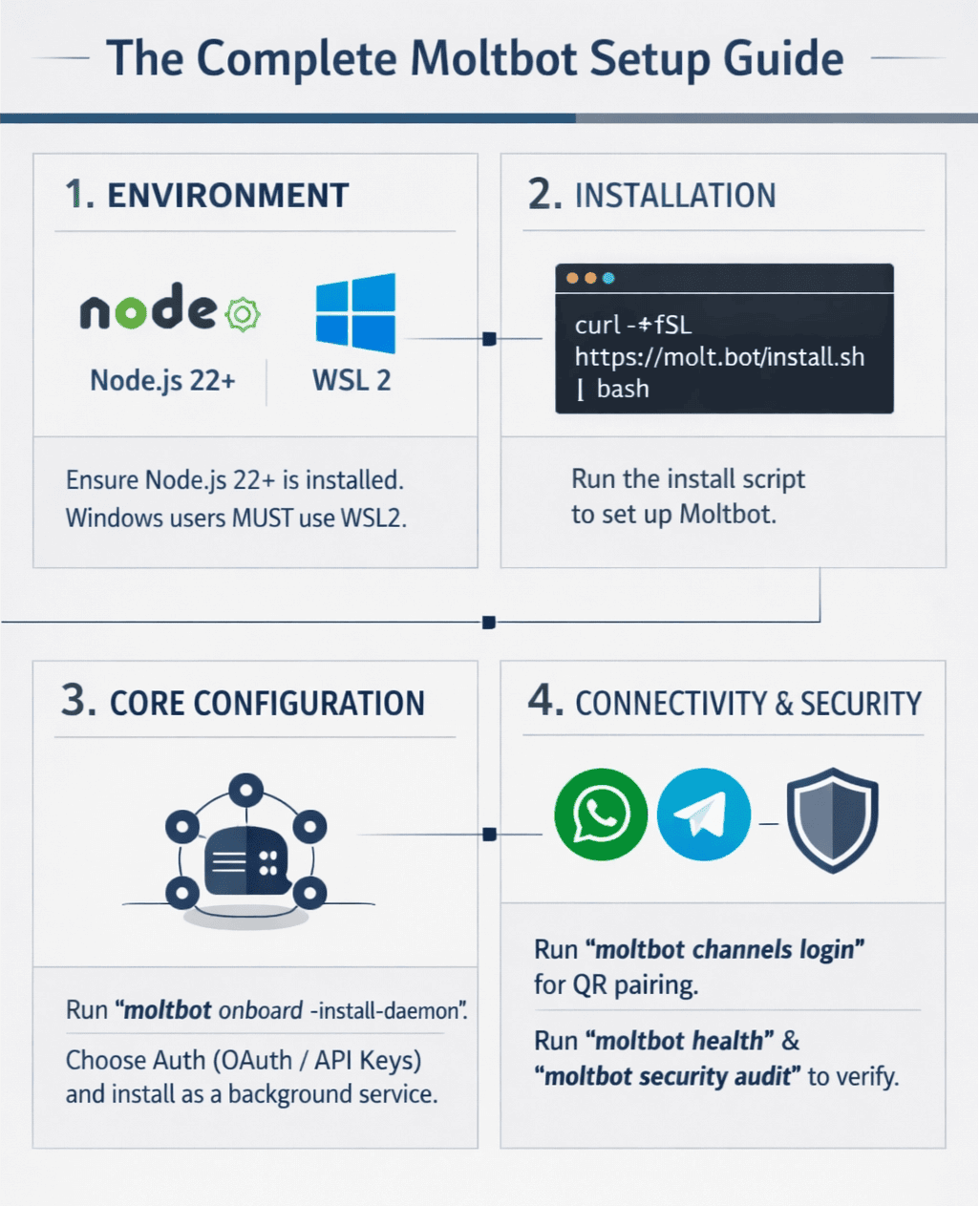
Einen schnellen Überblick über den Einrichtungsablauf finden Sie in der Infografik unten.
Schritt 1: Erstinstallation
Stellen Sie zunächst sicher, dass Node.js (v22+) und Git auf Ihrem Rechner installiert sind. Öffnen Sie Ihr Terminal und führen Sie die folgenden Befehle aus, um das Repository zu klonen und Abhängigkeiten zu installieren:
macos:
curl -fsSL https://molt.bot/install.sh | bash
windows:
iwr -useb https://molt.bot/install.ps1 | iex
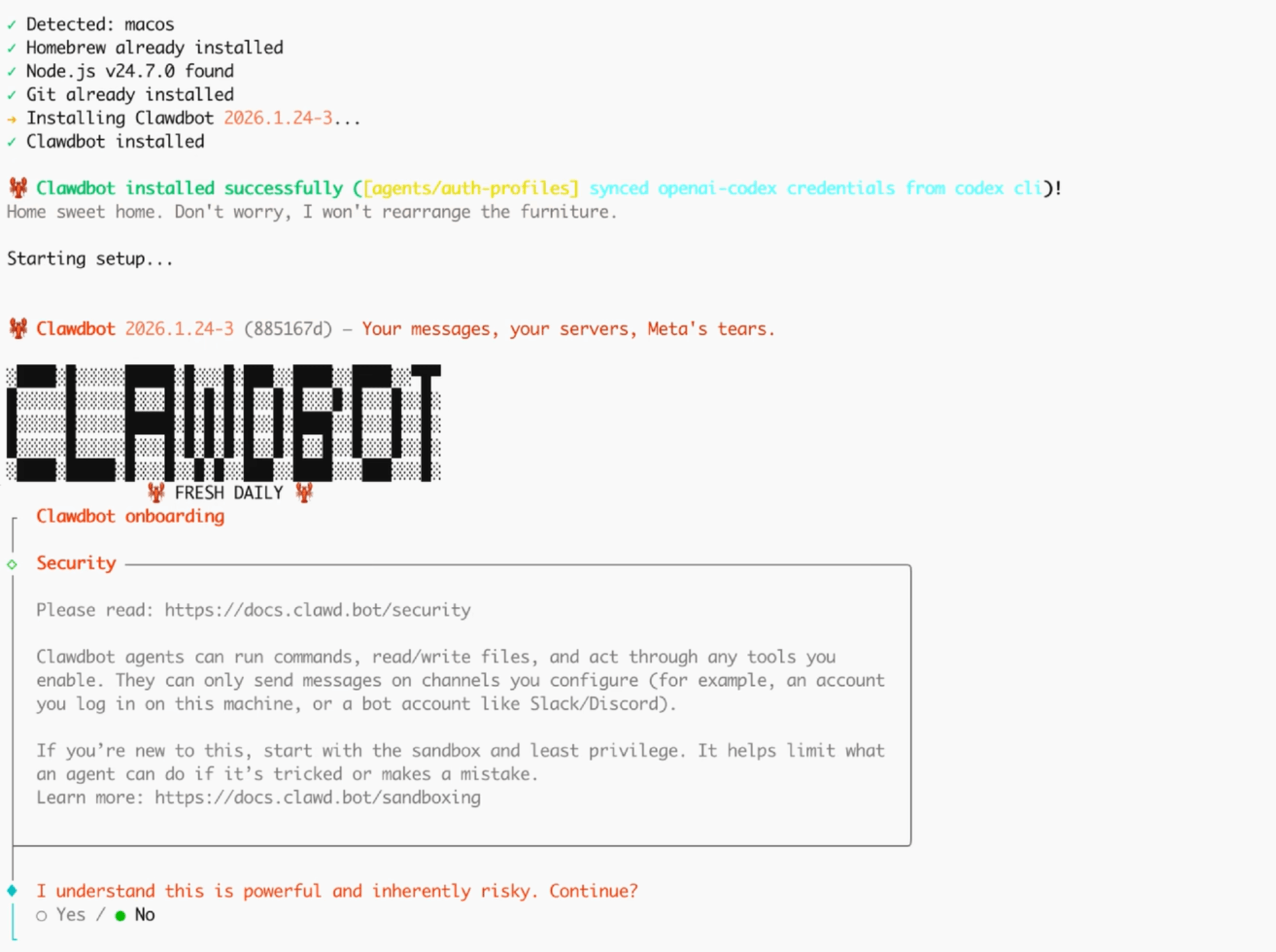
Jetzt können Sie den Schritten folgen.
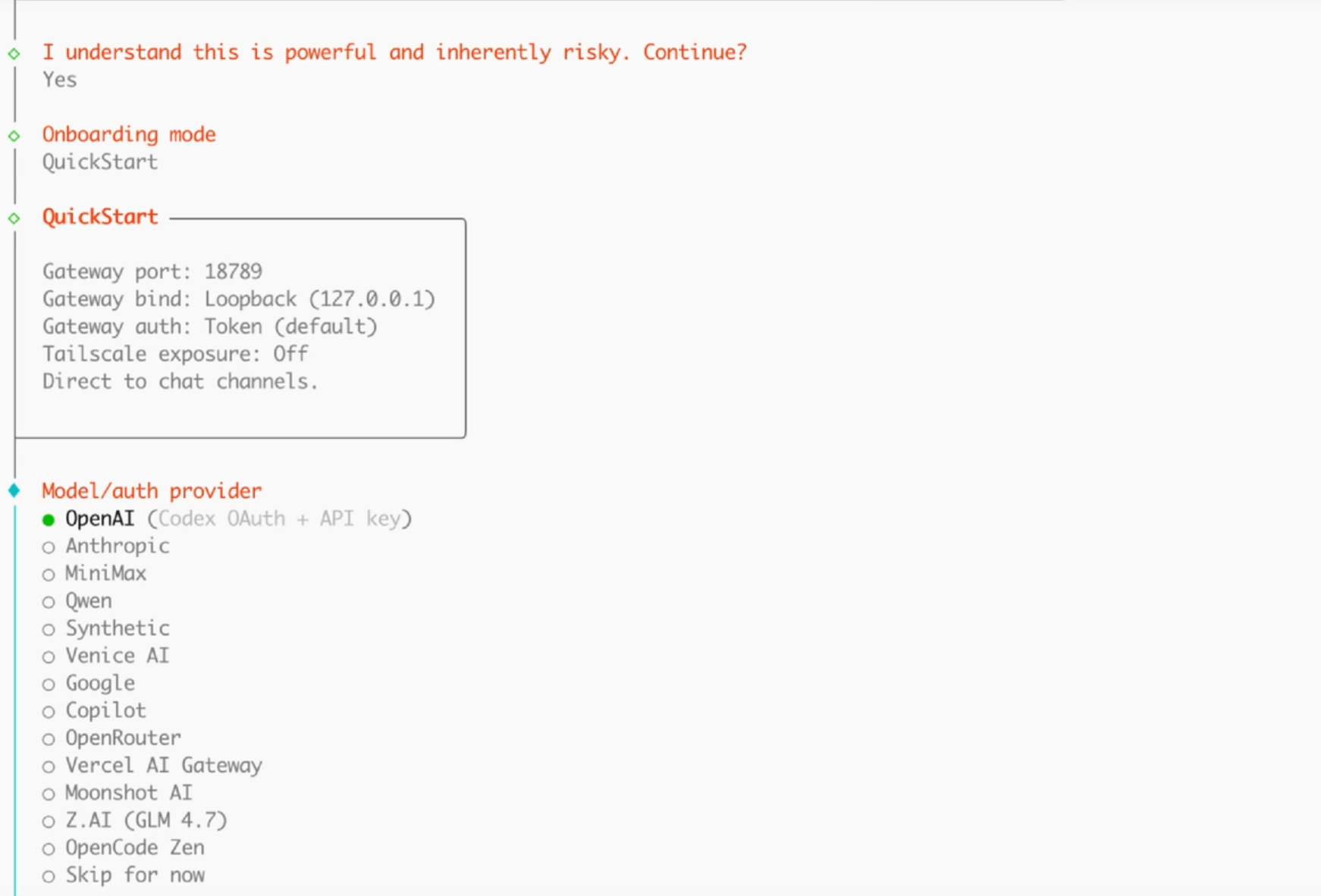
Schritt 2: Wählen Sie Ihr LLM (das Gehirn)
Clawdbot ist modellunabhängig. Das bedeutet, Sie können selbst auswählen, welches "Gehirn" Ihren Agenten antreibt. Obwohl es nach Claude benannt ist, unterstützt es OpenAI, Gemini und über Ollama sogar lokale Modelle.
1 Öffnen Sie die .env -Datei im Stammverzeichnis.
2 Suchen Sie die PROVIDER -Einstellung.
3 Geben Sie Ihren API-Schlüssel für den gewählten Anbieter ein.
Empfohlen: Verwenden Sie claude-3-5-sonnet für die beste Balance aus Schlussfolgerungsfähigkeit und Geschwindigkeit. In meinem Test habe ich OpenAI gewählt.
Schritt 3: Wählen Sie Ihren Kommunikationskanal
Clawdbot benötigt eine Möglichkeit, mit Ihnen zu kommunizieren. Sie können zwischen Telegram, WhatsApp, Slack, Discord und vielen weiteren Kanaloptionen wählen. In diesem Leitfaden konzentrieren wir uns auf die beliebteste Wahl: Telegram.
- Suchen Sie in Ihrer .env -Datei den Abschnitt CHANNELS .
- Aktivieren Sie Ihren bevorzugten Kanal, indem Sie ihn auf true setzen.
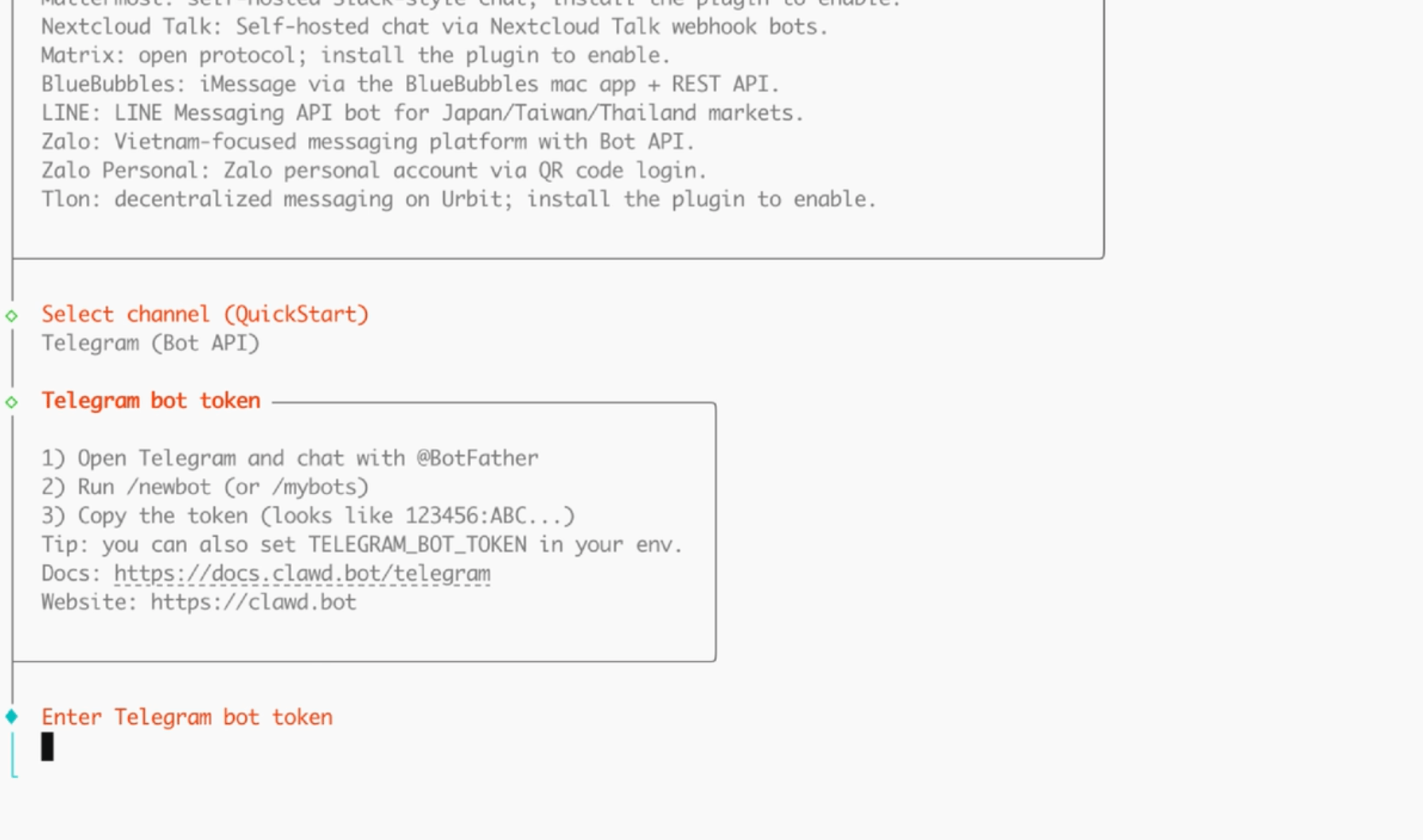
Schritt 4: Telegram-Bot einrichten
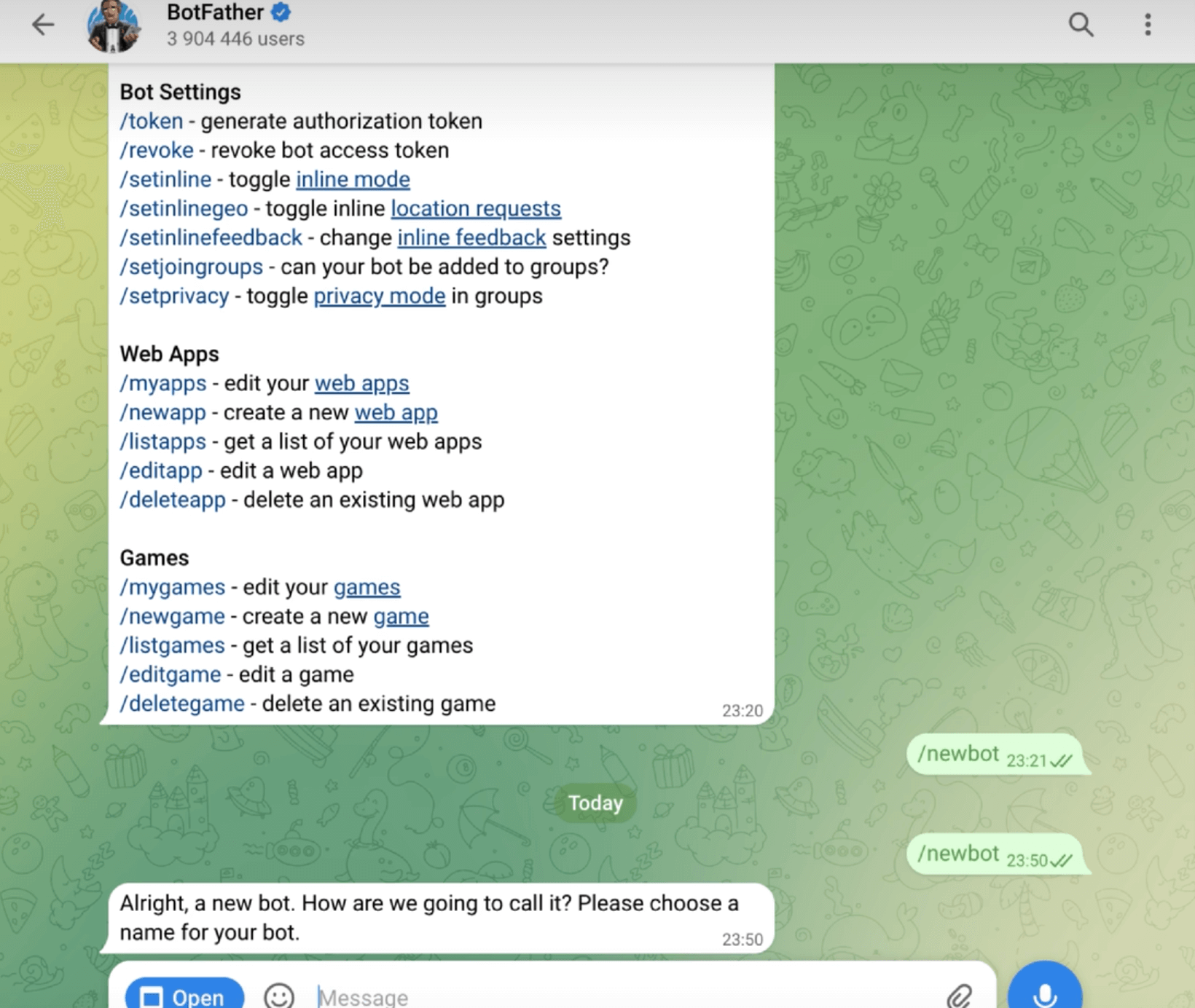
- Um Telegram zu verwenden, müssen Sie über Telegrams "BotFather" eine Bot-Identität erstellen.
- Öffnen Sie Telegram und suchen Sie nach @BotFather.
- Senden Sie den Befehl /newbot und folgen Sie den Anweisungen, um Ihrem Bot einen Namen zu geben.
- Kopieren Sie das API-Token , das BotFather bereitstellt.
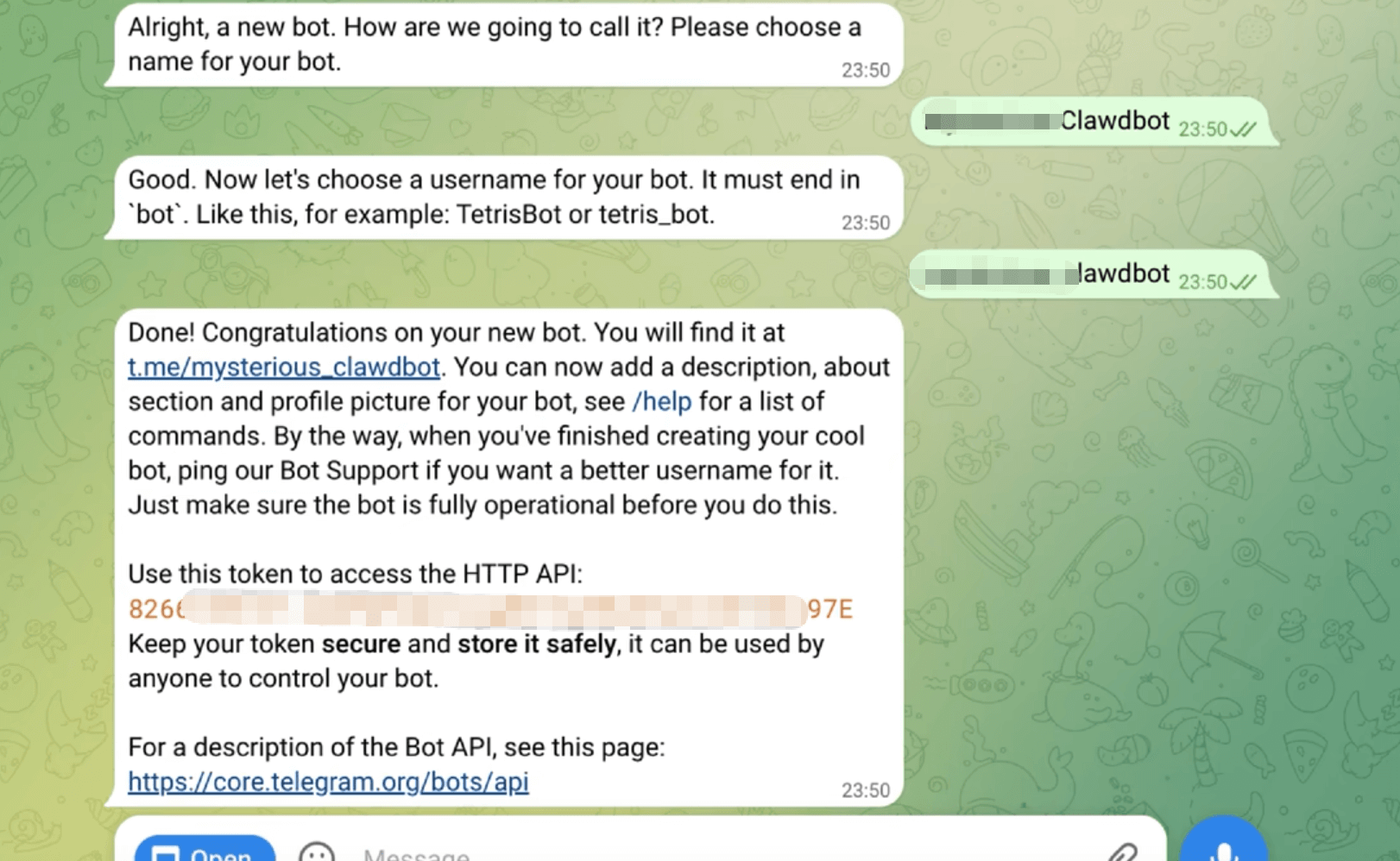
- Fügen Sie dieses Token in das Feld TELEGRAM_BOT_TOKEN in Ihrer .env -Datei ein.
Sicherheitstipp: Ermitteln Sie Ihre eigene Telegram User ID (zum Beispiel mit einem Bot wie @userinfobot) und fügen Sie sie zu ALLOWED_USERS hinzu, damit nur Sie den Agenten steuern können. Wenn Sie planen, den Agenten länger als einen Wochenendtest laufen zu lassen, informieren Sie sich vor der Anbindung an Produktions-Chats über OpenClaw-Sicherheitsprobleme, um das vollständige Bedrohungsmodell und die Härtungs-Checkliste zu verstehen.
Schritt 5: Skills und Plugins konfigurieren
Die eigentliche Stärke von Clawdbot liegt in seinen Skills. Das sind die Werkzeuge, mit denen der Agent Aktionen wie Websuche, Dateiverwaltung oder Bilderzeugung ausführen kann.
- Navigieren Sie zu config/skills.yaml (oder zum entsprechenden Abschnitt in .env).
- Kern-Skills aktivieren: Stellen Sie sicher, dass shell_execution, browser_control und file_manager aktiviert sind.
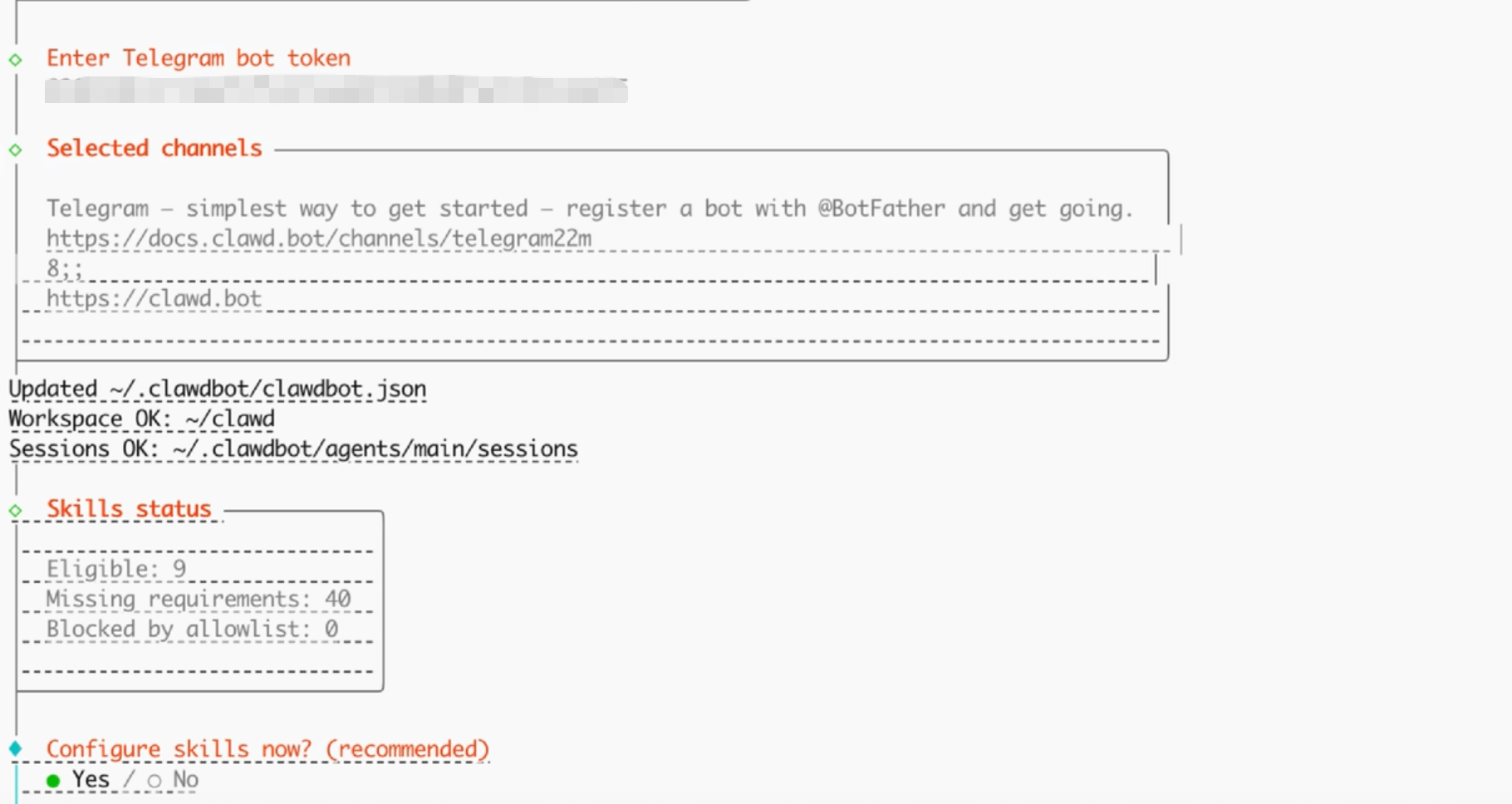
- Nano Banana Pro konfigurieren: Wenn Sie Bilder erzeugen möchten (wie in den viralen Videos zu sehen), fügen Sie Ihren Nano Banana API-Schlüssel im Plugins-Abschnitt hinzu.
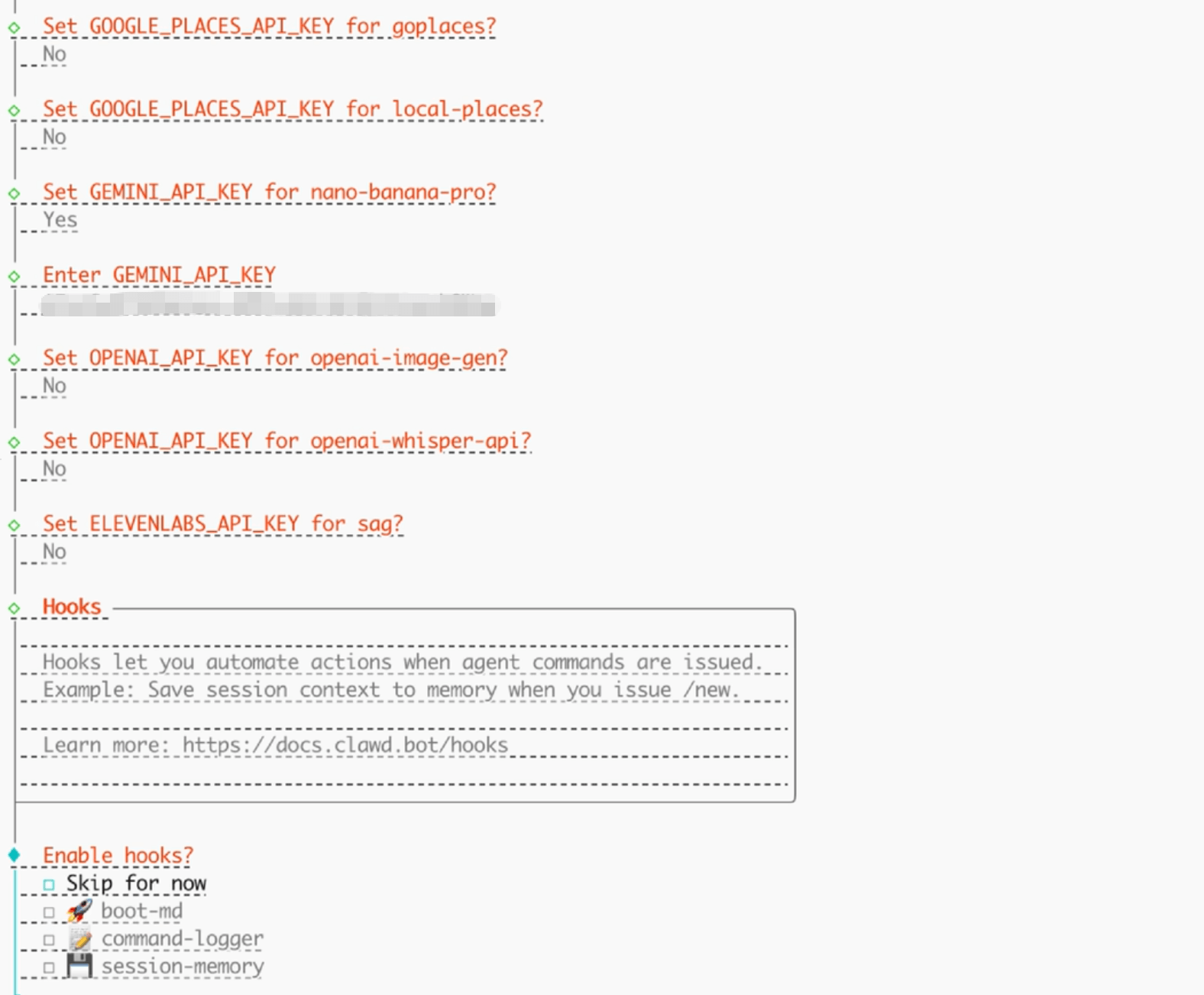
- Berechtigungen festlegen: Für jeden Skill können Sie definieren, ob er "Always Ask" oder "Always Allow" erfordert. Aus Sicherheitsgründen empfehlen wir "Always Ask" für Shell-Befehle.
Schritt 6: Starten und testen
Nachdem alles konfiguriert ist, ist es Zeit, Ihren Agenten zum Leben zu erwecken.
- Führen Sie in Ihrem Terminal aus:
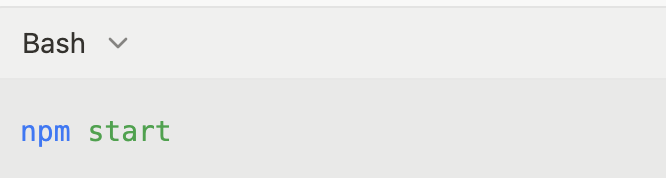
- Sobald im Terminal "Bot is online" angezeigt wird, öffnen Sie Ihren Telegram-Bot und senden Sie eine Testnachricht: "Hallo, was kannst du heute für mich tun?"
Schritt 7: Bilderzeugung mit Nano Banana Pro testen
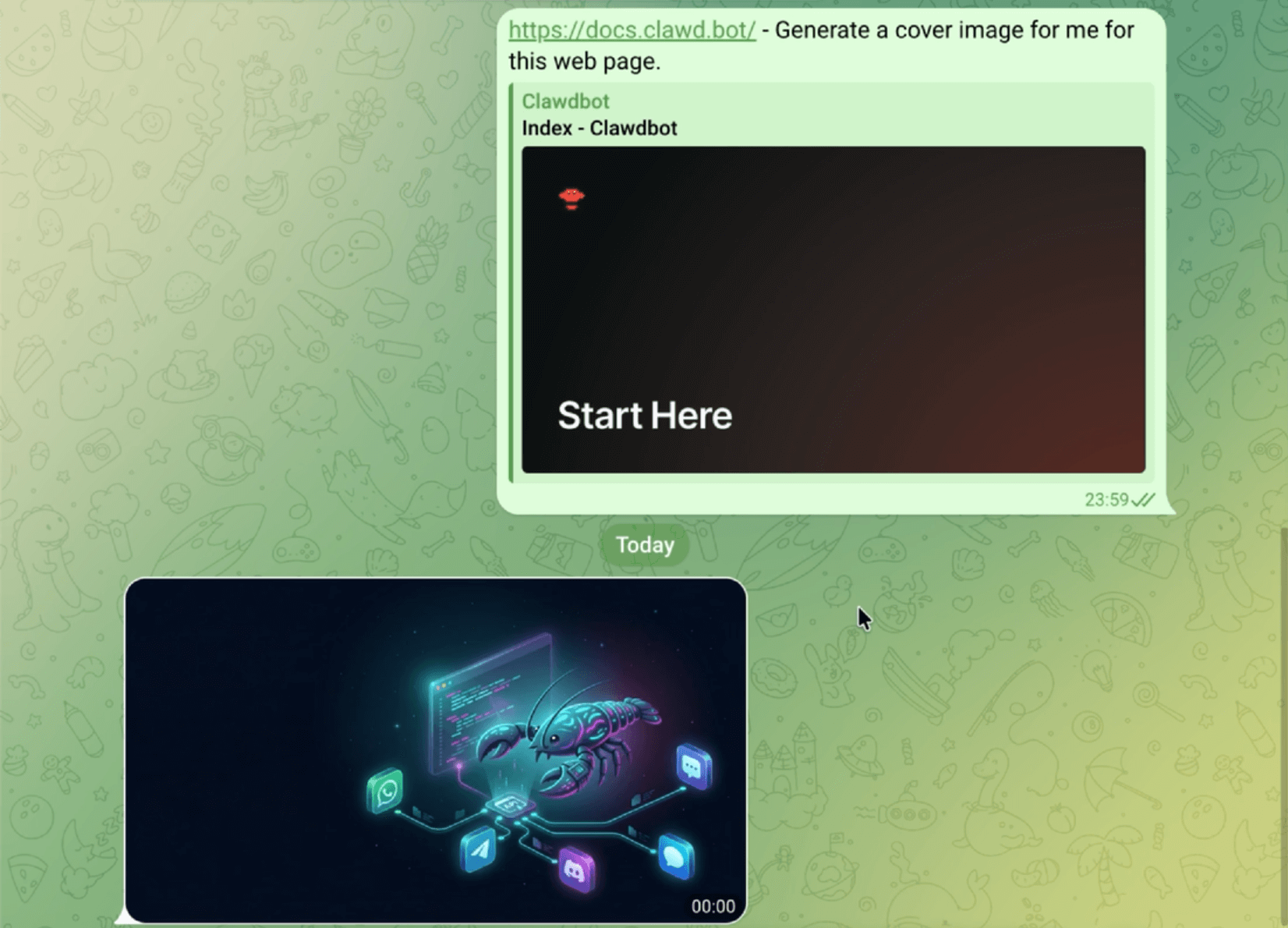
Eine der beeindruckendsten Funktionen von Clawdbot ist die Fähigkeit, spezialisierte Skills wie Nano Banana Pro für visuelle Aufgaben zu nutzen. So lässt sich sehr gut überprüfen, ob Ihr Plugin-System korrekt funktioniert.
Konfiguration prüfen: Stellen Sie sicher, dass Ihr Nano Banana API-Schlüssel korrekt im plugins -Abschnitt Ihrer Konfiguration hinzugefügt wurde.
Befehl senden: Senden Sie in Ihrem Telegram-/WhatsApp-Chat einen beschreibenden Prompt: "Verwende Nano Banana Pro, um ein futuristisches 3D-Rendering eines KI-Roboterassistenten in einem minimalistischen Büro zu erzeugen."
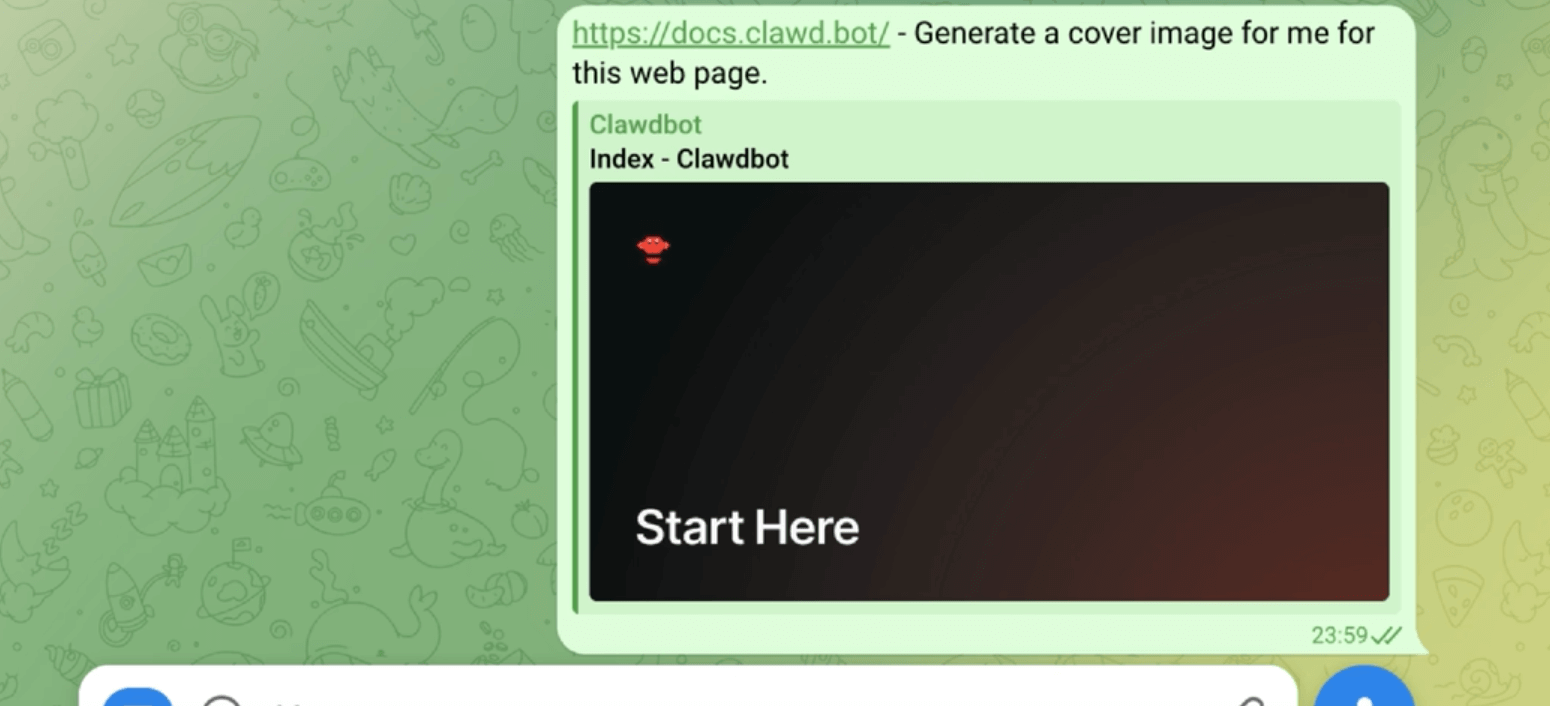
Antwort des Agenten: Clawdbot bestätigt die Anfrage, ruft die Nano Banana API auf und verarbeitet das Bild.
Ergebnis erhalten: Innerhalb weniger Sekunden sendet der Agent das erzeugte hochauflösende Bild direkt an Ihren Chat zurück.
Ihr KI-Rezeptionist ist in Minuten live.
Skalieren Sie Ihren Empfang mit einer KI, die nie schläft. Solvea bearbeitet unbegrenzte Anfragen über mehrere Kanäle, bucht Termine automatisch in Ihren Kalender und verhindert rund um die Uhr verpasste Chancen.
Schritt 8: 24/7-Betrieb mit PM2
Damit Ihr "AI Butler" auch nach dem Schließen Ihres Terminals jederzeit verfügbar bleibt, verwenden Sie PM2, einen Prozessmanager für den Produktionsbetrieb.
- PM2 installieren: npm install pm2 -g
- Clawdbot starten: pm2 start npm --name "clawdbot" -- start
- Prozess speichern: pm2 save
Clawdbot startet nun automatisch neu, wenn Ihr Computer neu gestartet wird.
Das Erstellen ist erst der Anfang. Wenn die Installation von Clawdbot Ihr Interesse an agentischen Workflows geweckt hat, sollten Sie das aktuelle Update von Manus AI nicht verpassen. Sie haben gerade Agent Skills eingeführt, einen wichtigen Schritt nach vorn dafür, wie KI-Agenten mit der Welt interagieren.