El 9 de abril de 2026, Shopify lanzó como código abierto un kit de herramientas que conecta Claude Code directamente a la plataforma de Shopify, no a datos de entrenamiento sobre Shopify, sino a los documentos para desarrolladores en vivo, los esquemas de GraphQL y la CLI. La diferencia es importante: si le pides a Claude una consulta de mutación de producto sin el kit de herramientas, obtienes una mejor suposición de hace ocho meses. Con el kit de herramientas, obtienes la sintaxis validada actual.
El kit de herramientas le da a Claude Code tres cosas: acceso en tiempo real a la documentación para desarrolladores de Shopify, validación local del esquema de GraphQL que verifica cada consulta antes de que se ejecute y la capacidad de ejecutar operaciones en la tienda en vivo a través de la CLI de Shopify. Esa tercera capa, la ejecución real, es lo que diferencia esto de una simple mejora del autocompletado. Claude puede crear productos, gestionar metacampos, modificar archivos de temas y ejecutar operaciones masivas sin que tengas que escribir una sola consulta a mano.
Hay tres formas de configurarlo: un plugin (la ruta recomendada, con actualizaciones automáticas), un servidor MCP (un solo comando de terminal, integración directa) y habilidades de agente manuales (control granular para equipos que desean habilitar capacidades una por una). Esta guía cubre las tres, además del paso de autenticación que la mayoría de los tutoriales omiten, y una sección sobre lo que realmente puedes hacer con Claude Code una vez que esté funcionando en tu tienda.
En resumen
Lanzamiento del kit de herramientas | 9 de abril de 2026 (código abierto, licencia MIT) |
Instalación más fácil | Plugin: dos comandos de barra dentro del chat de Claude Code |
Instalación más rápida por CLI | MCP: un comando |
Prerrequisitos | Node.js 18+, Claude Code instalado |
Autenticación de tienda requerida | Sí — |
Herramientas de IA compatibles | Claude Code, Cursor, Gemini CLI, VS Code, Codex |
Qué hace realmente el Shopify AI Toolkit
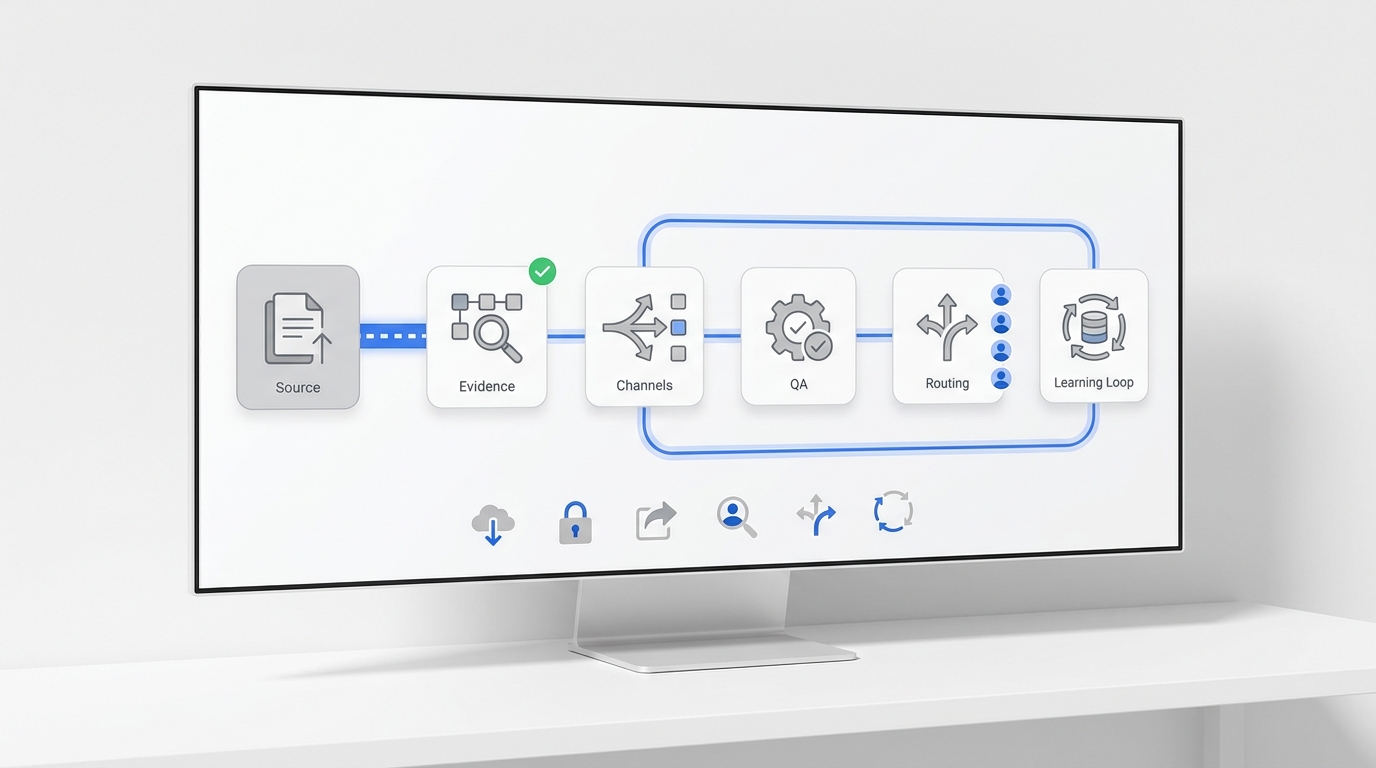
El kit de herramientas no es una única herramienta, es un paquete de archivos de habilidades y un servidor Dev MCP que conectan a Claude con tres capas distintas de la plataforma de Shopify.
Acceso a la documentación. Claude busca en los documentos actuales para desarrolladores de Shopify en tiempo real. Pregúntale sobre la sintaxis correcta de la API para una operación específica y te devolverá lo que Shopify documenta realmente hoy, no una aproximación en caché de su fecha de corte de entrenamiento.
Validación de esquemas. El kit de herramientas incluye localmente los esquemas de la API de GraphQL de Shopify. Cada consulta que Claude genera se verifica contra el esquema real antes de ejecutarse, lo que elimina la clase de errores en los que una consulta funciona en el playground pero falla en producción porque un campo fue renombrado o quedó obsoleto.
Ejecución en la tienda. A través de la CLI de Shopify, Claude puede ejecutar operaciones en vivo: crear y actualizar productos, gestionar metacampos, modificar archivos de temas y ejecutar operaciones masivas. Esto se ejecuta inmediatamente sin cola de borradores y sin opción de deshacer. Según la documentación oficial del AI Toolkit de Shopify, la reversión (rollback) no es compatible en la versión actual; prueba cada operación primero en una tienda de desarrollo.
Cómo configurar el Shopify AI Toolkit con Claude Code
Los pasos 1 y 3-4 se aplican independientemente del método de instalación que elijas. Los pasos 2a, 2b y 2c son las tres rutas de instalación; elige una.
Paso 1: Verificar los prerrequisitos
Necesitas Node.js 18 o superior antes que nada. Comprueba tu versión actual:
Si la salida es inferior a v18.0.0, actualiza desde nodejs.org antes de continuar. Claude Code ya debe estar instalado.
Paso 2a: Instalar a través del plugin (Recomendado)
El plugin agrupa todo en una sola instalación y se actualiza automáticamente cada vez que Shopify lanza nuevas capacidades. Abre una sesión de chat de Claude Code y ejecuta estos dos comandos en orden:
Esta es la ruta de menor fricción para la mayoría de los desarrolladores: sin archivos de configuración que editar ni pasos de actualización manual.
Paso 2b: Instalar a través del servidor MCP
Un solo comando de terminal conecta Claude Code a todas las herramientas en el servidor MCP de desarrollo de Shopify:
Reinicia Claude Code después de ejecutar esto. En Windows, los errores de conexión son comunes con la configuración predeterminada. Usa cmd como punto de entrada en su lugar; añádelo manualmente a tu archivo de configuración de Claude MCP:
Para excluirse de la telemetría (el servidor envía datos de instrumentación por defecto), añade un bloque env:
Paso 2c: Instalar mediante habilidades de agente manuales
Las habilidades manuales te permiten habilitar capacidades de una en una. Para instalar todas las habilidades disponibles:
Para instalar una sola habilidad, por ejemplo, solo la habilidad de la API de administración de GraphQL:
Consulta la lista completa de habilidades en GitHub para ver qué está disponible. Nota: las habilidades instaladas manualmente no se actualizan automáticamente, por lo que tendrás que obtener las nuevas versiones tú mismo.
Paso 3: Autenticarse para las operaciones de la tienda
La búsqueda de documentación y la validación de esquemas funcionan inmediatamente después de la instalación. Las operaciones de la tienda requieren un paso adicional.
Ejecuta el comando de inicio de sesión de la CLI de Shopify:
Esto abre una ventana del navegador para autorizar a Claude Code en tu cuenta de Shopify Partner. A partir del 1 de enero de 2026, las nuevas aplicaciones de Shopify utilizan credenciales de cliente OAuth en lugar de tokens de acceso estáticos; la CLI gestiona este intercambio automáticamente. Los tokens son válidos durante aproximadamente 24 horas y se actualizan antes de caducar.
Asegúrate de que tu cuenta de Partner tenga los permisos adecuados para las operaciones que planeas ejecutar antes de probar nada en una tienda de producción.
Paso 4: Verificar la conexión
Pregúntale a Claude algo que requiera documentación actual para responder con precisión:
"¿Cuál es la mutación de GraphQL correcta para actualizar el título de un producto en la API de administración de Shopify?"
Si el kit de herramientas está activo, Claude devuelve una consulta validada con los nombres de campo actuales. Si se cubre las espaldas con frases como "esto puede haber cambiado desde mi entrenamiento" o genera campos obsoletos, la conexión MCP no se está cargando; reinicia Claude Code y comprueba tu configuración.
¿Qué método de configuración del Shopify AI Toolkit deberías usar?
Método | Actualizaciones automáticas | Nivel de control | Para quién es |
Plugin | ✅ Sí | Todo o nada | Desarrolladores individuales y equipos pequeños que quieren todo empaquetado y mantenido automáticamente |
Servidor MCP | ✅ A través de | Parcial: controla la telemetría, las variables de entorno | Desarrolladores que gestionan la configuración como código o que ya tienen una configuración de MCP |
Habilidades manuales | ❌ No | Completo: habilita una habilidad a la vez | Equipos de empresa o agencias donde cada nueva capacidad de la herramienta necesita una revisión y aprobación individual |
Para la mayoría de los casos de uso, el plugin es la opción correcta. Vale la pena elegir el servidor MCP si ya gestionas la configuración de MCP como código o quieres controlar la telemetría desde el primer día. Las habilidades manuales tienen sentido cuando cualquier nueva capacidad de la herramienta requiere una revisión formal antes de su implementación.
Qué puede hacer Claude Code por tu tienda de Shopify
Una vez que el kit de herramientas está conectado, Claude Code puede encargarse de una serie de tareas que, de otro modo, llevarían horas de trabajo manual con la API. Así es como se ve en la práctica.
Generación masiva de descripciones de productos
Describe la categoría de tu producto, el público objetivo y las palabras clave de SEO a las que te diriges. Claude genera un texto optimizado para cada producto utilizando la mutación de producto actual de la API de administración y, a continuación, aplica los cambios de forma masiva, en cientos de SKU en una sola sesión. Tú revisas los resultados antes de que se publiquen.
Esto es especialmente útil al lanzar una nueva categoría de productos o al reescribir las descripciones después de una actualización de la marca. Claude mantiene un tono coherente en todo el catálogo sin que tengas que editar manualmente cada registro.
Prompt: Lee todos los productos de mi tienda cuyos títulos contengan "xxx (p. ej., Cerámica)". Genera una descripción de producto optimizada para SEO de unas 150 palabras para cada artículo con un tono cálido adecuado para familias norteamericanas y, a continuación, actualiza las descripciones directamente en la tienda.
Alertas y ajustes de inventario
Claude puede consultar los niveles de inventario en todas las ubicaciones utilizando la conexión inventoryLevels, marcar los SKU por debajo de un umbral establecido y redactar las mutaciones inventoryAdjustQuantities necesarias para corregirlos. Tú defines las reglas: Claude ejecuta las comprobaciones y prepara los ajustes para tu revisión.
Para las tiendas de Shopify con varios almacenes o socios de cumplimiento, esto convierte una auditoría manual diaria en una consulta de 30 segundos.
Prompt: Consulta todos los productos con un inventario inferior a 10 unidades, añade "[Pocas existencias]" al principio de sus títulos y, mientras tanto, enumera todos los productos cuyo coste por artículo es superior al precio de venta.
Depuración del código del tema
Describe el problema de diseño o el error visual. Claude lee los archivos del tema actual, identifica el código Liquid que causa el problema, comprueba la corrección con el esquema del tema y la aplica. El paso de validación del esquema detecta configuraciones de sección no coincidentes antes de que afecten a la tienda en vivo.
Empieza con la tienda de desarrollo: describe el error, deja que Claude lo identifique, revisa la corrección propuesta y luego aplícala. Claude también puede explicar por qué el código original tenía el problema, lo que es útil para evitar que el mismo problema vuelva a ocurrir.
Prompt: Revisa el archivo checkout.liquid de mi tema actual, localiza el código relacionado con el campo personalizado "gift_message" y averigua por qué no se renderiza en la última versión.Optimización SEO masiva
Claude puede generar títulos SEO y metadescripciones para colecciones enteras, actualizarlos mediante mutaciones de metacampos y confirmar que las escrituras se han completado, todo en una sola sesión. Dale tu lista de palabras clave objetivo y las directrices de voz de tu marca, y se encargará del texto y de las llamadas a la API conjuntamente.
Esto es más fiable que los editores masivos basados en hojas de cálculo porque Claude valida cada mutación con el esquema actual antes de ejecutarla. Los campos obsoletos fallan limpiamente en lugar de hacerlo en silencio.
Prompt: Encuentra todos los productos que no tienen una metadescripción. Genera una metadescripción de menos de 160 caracteres basada en el título y la descripción del producto, incluye palabras clave principales para atraer clics y luego actualízalos por lotes.
Supervisión de precios de la competencia y respuesta
Claude puede generar la lógica de consulta de GraphQL y las configuraciones de activadores de Shopify Flow para supervisar tus propios precios en relación con los objetivos, y redactar mutaciones masivas productVariantsBulkUpdate para ajustar los precios en respuesta. Para los datos reales de la competencia, conectarías una herramienta de inteligencia de precios de terceros; Claude se encarga de la parte de la respuesta de Shopify: qué productos actualizar, en qué medida y en qué secuencia.
Para las tiendas con grandes catálogos y reglas de precios dinámicas, esto sustituye horas de reajuste manual de precios por un flujo de trabajo descriptible.
Prompt: Comprueba los precios de los productos "Lámpara Vintage" del Competidor A y del Competidor B a las 10 a.m. todos los días. Si sus precios son más de un 10 % inferiores a los míos, genera automáticamente un código de descuento por tiempo limitado con el formato: PRECIO + fecha, establece el margen de descuento un 5 % más bajo que el de la competencia y envíame una notificación por correo electrónico.
Modificaciones seguras del tema
Antes de realizar cualquier cambio en el tema, Claude comprueba qué secciones son personalizables a través del esquema del tema y cuáles están codificadas en Liquid. Te dice qué ediciones son reversibles a través del editor de temas de Shopify y cuáles requieren cambios en el código, para que entiendas las opciones de reversión antes de tocar nada.
Esto es importante porque los cambios en el tema desde la CLI no pasan por el mismo historial de versiones que el editor de temas. Claude señala esa distinción y sugiere qué enfoque es más seguro para cada modificación.
Automatización del servicio de atención al cliente
Claude Code puede redactar plantillas de respuestas predefinidas, crear automatizaciones de Shopify Flow para notificaciones del estado de los pedidos y configurar gestores de webhooks para los tipos de consulta más comunes de los clientes, todo ello a través de la API de administración y sin salir de tu terminal.
Para las llamadas y chats entrantes en directo que se producen fuera del horario comercial (la pregunta sobre un pedido a medianoche, la solicitud de reembolso un sábado), Solvea se conecta directamente a Shopify y gestiona esas conversaciones sin intervención humana. Resuelve consultas sobre pedidos, procesa solicitudes de devolución y deriva a un agente humano cuando la situación lo requiere. Anker ahora tiene el 70 % de su trabajo de atención al cliente gestionado por Solvea, con más de 150 horas de agente ahorradas por semana. Claude Code se encarga de la configuración de la automatización; Solvea se encarga de las conversaciones con los clientes en directo.
Automatización de la generación de informes de datos
Claude puede escribir consultas GraphQL personalizadas para el análisis de pedidos, el valor del ciclo de vida del cliente y la rotación de inventario, y luego formatear el resultado para exportarlo directamente a Hojas de cálculo de Google o como JSON estructurado para tu canal de informes. Describe la métrica que necesitas y el intervalo de tiempo, y Claude genera la consulta, la ejecuta y devuelve los datos.
Esto es más flexible que los informes integrados de Shopify porque puedes combinar datos de múltiples recursos en una sola consulta. Claude también puede programar consultas recurrentes utilizando los activadores de Shopify Flow, para que obtengas cifras actualizadas con una cadencia determinada en lugar de ejecutar la misma consulta manualmente cada semana.
Prompt: Genera un informe de datos de la tienda de la semana pasada (de lunes a domingo), que incluya:
Ventas totales, número de pedidos, valor medio del pedido (comparado con la tasa de crecimiento de la semana anterior)
Los 10 productos más vendidos
Las 5 principales fuentes de tráfico
Tasa de devoluciones e importe de los reembolsos
Embudo de conversión (Visita → Añadir al carrito → Finalizar compra → Pago)
Requisitos de formato:
Mostrar los datos principales en una tabla
Enumerar de 3 a 5 ideas clave
Proporcionar de 2 a 3 acciones sugeridas para la próxima semana
Conclusión
El Shopify AI Toolkit cambia lo que Claude Code puede hacer con una tienda Shopify: desde generar código plausible hasta ejecutar llamadas a la API validadas en tu tienda real. La configuración tarda menos de diez minutos independientemente del método, siendo el plugin la vía de menor fricción y el servidor MCP el que te ofrece el mayor control de configuración.
El paso que la mayoría de las guías omiten: la autenticación. La búsqueda de documentación y la validación de esquemas funcionan inmediatamente después de la instalación, pero las operaciones de la tienda necesitan shopify auth login antes de que se ejecute nada. Haz eso primero, ejecuta tus pruebas iniciales en una tienda de desarrollo y avanza hacia las operaciones de producción una vez que entiendas cómo se comporta el modelo de ejecución; no hay opción de deshacer.
Preguntas frecuentes
¿Funciona el Shopify AI Toolkit con Claude Code en Windows?
Sí, pero la configuración del servidor MCP requiere cmd como punto de entrada del comando. Usa \"command\": \"cmd\" con \"args\": [\"/k\", \"npx\", \"-y\", \"@shopify/dev-mcp@latest\"] en tu archivo de configuración de MCP. El método de instalación del plugin (/plugin marketplace add y /plugin install) funciona de manera idéntica en todos los sistemas operativos.
¿Necesito un plan de pago de Shopify para usar el AI Toolkit?
El toolkit en sí es gratuito y de código abierto. Se conecta a la API de Shopify, lo que requiere una cuenta de Partner o una tienda activa. Las operaciones de la tienda utilizan tu acceso a la API existente; no se requiere ningún nivel de plan adicional.
¿Es el Shopify AI Toolkit lo mismo que el servidor Dev MCP?
No exactamente. El servidor Dev MCP (@shopify/dev-mcp) es un componente del AI Toolkit más amplio. El toolkit completo también incluye archivos de habilidades de agente y admite la instalación de plugins. El servidor MCP es la ruta de integración directa que omite la capa de plugins.
¿Puede Claude Code hacer cambios en una tienda de producción en vivo?
Sí, y ese es el riesgo principal. Las operaciones de ejecución de la tienda se ejecutan inmediatamente sin cola de borradores ni soporte para reversión. Prueba cada nuevo tipo de operación en una tienda de desarrollo antes de ejecutarlo en producción. La capacidad store execute de la CLI de Shopify no tiene un paso de confirmación entre el comando y la llamada a la API.
Tu recepcionista IA, en vivo en minutos.
Escala tu recepción con una IA que nunca duerme. Solvea atiende consultas ilimitadas en múltiples canales, agenda citas automáticamente en tu calendario y evita oportunidades perdidas las 24 horas.
¿Cuál es la diferencia entre la instalación del plugin y la del MCP?
El plugin agrupa todos los archivos de habilidades y la conexión MCP en una única instalación que se actualiza automáticamente. La instalación de MCP te da acceso directo a las herramientas del servidor Dev MCP sin la capa de plugins, lo cual es útil si quieres gestionar la conexión en config-as-code o necesitas personalizar el entorno del servidor. Ambos métodos le dan a Claude Code acceso a la documentación actual de Shopify y a la validación de esquemas.
Automation", "about": { "@type": "DefinedTerm", "@id": "https://solvea.cx/glossary/shopify-ai-toolkit-claude#term", "name": "Cómo configurar el Shopify AI Toolkit con Claude Code", "url": "https://solvea.cx/glossary/shopify-ai-toolkit-claude" }, "inLanguage": "es" }, { "@type": "BreadcrumbList", "@id": "https://solvea.cx/glossary/shopify-ai-toolkit-claude#breadcrumb", "itemListElement": [ { "@type": "ListItem", "position": 1, "name": "Inicio", "item": "https://solvea.cx/" }, { "@type": "ListItem", "position": 2, "name": "Glosario", "item": "https://solvea.cx/glossary" }, { "@type": "ListItem", "position": 3, "name": "Cómo configurar el Shopify AI Toolkit con Claude Code", "item": "https://solvea.cx/glossary/shopify-ai-toolkit-claude" } ] }, { "@type": "FAQPage", "@id": "https://solvea.cx/glossary/shopify-ai-toolkit-claude#faq", "mainEntity": [ { "@type": "Question", "name": "¿Funciona el Shopify AI Toolkit con Claude Code en Windows?", "acceptedAnswer": { "@type": "Answer", "text": "Sí, pero la configuración de MCP requiere cmd como punto de entrada de comandos. Usa el comando: cmd con los argumentos: ['/k', 'npx', '-y', '@shopify/dev-mcp@latest'] en tu archivo de configuración de MCP. El método de instalación del plugin funciona de manera idéntica en todos los sistemas operativos." } }, { "@type": "Question", "name": "¿Necesito un plan de pago de Shopify para usar el AI Toolkit?", "acceptedAnswer": { "@type": "Answer", "text": "El toolkit en sí es gratuito y de código abierto. Se conecta a la API de Shopify, lo que requiere una cuenta de Partner o una tienda activa. Las operaciones de la tienda utilizan tu acceso a la API existente; no se requiere un nivel de plan adicional." } }, { "@type": "Question", "name": "¿Es el Shopify AI Toolkit lo mismo que el servidor Dev MCP?", "acceptedAnswer": { "@type": "Answer", "text": "No exactamente. El servidor Dev MCP (@shopify/dev-mcp) es un componente del AI Toolkit más amplio. El toolkit completo también incluye archivos de habilidades de agente y admite la instalación de plugins. El servidor MCP es la ruta de integración directa que omite la capa de plugins." } }, { "@type": "Question", "name": "¿Puede Claude Code hacer cambios en una tienda de producción en vivo?", "acceptedAnswer": { "@type": "Answer", "text": "Sí, y ese es el riesgo principal. Las operaciones de ejecución en la tienda se realizan de inmediato sin cola de borradores ni soporte para reversión. Prueba cada nuevo tipo de operación en una tienda de desarrollo antes de ejecutarla en producción. No hay un paso de confirmación entre el comando y la llamada a la API." } }, { "@type": "Question", "name": "¿Cuál es la diferencia entre la instalación del plugin y la de MCP?", "acceptedAnswer": { "@type": "Answer", "text": "El plugin agrupa todos los archivos de habilidades y la conexión MCP en una sola instalación que se actualiza automáticamente. La instalación de MCP te da acceso directo a las herramientas del servidor Dev MCP sin la capa de plugins, lo cual es útil si quieres gestionar la conexión como configuración-como-código o personalizar el entorno del servidor." } } ] }, { "@type": "HowTo", "@id": "https://solvea.cx/glossary/shopify-ai-toolkit-claude#howto", "name": "Cómo configurar el Shopify AI Toolkit con Claude Code", "description": "Aprende a conectar el AI Toolkit de Shopify a Claude Code usando el plugin, el servidor MCP o las habilidades de agente y empieza a gestionar tu tienda con IA en minutos.", "step": [ { "@type": "HowToStep", "position": 1, "name": "Verificar Prerrequisitos", "text": "Comprueba que Node.js 18 o superior esté instalado ejecutando node --version en tu terminal. Actualiza desde nodejs.org si la versión es inferior a la v18.0.0. Claude Code ya debe estar instalado." }, { "@type": "HowToStep", "position": 2, "name": "Instalar el Toolkit", "text": "Método del plugin (recomendado): dentro de un chat de Claude Code, ejecuta /plugin marketplace add Shopify/shopify-ai-toolkit y luego /plugin install shopify-plugin@shopify-plugin. Método MCP: ejecuta claude mcp add --transport stdio shopify-dev-mcp -- npx -y @shopify/dev-mcp@latest en tu terminal y reinicia Claude Code. Método de habilidades: ejecuta npx skills add Shopify/shopify-ai-toolkit para instalar todas las habilidades disponibles." }, { "@type": "HowToStep", "position": 3, "name": "Autenticar para Operaciones de la Tienda", "text": "Ejecuta shopify auth login en tu terminal. Esto abre una ventana del navegador para autorizar a Claude Code en tu cuenta de Shopify Partner. Es necesario para cualquier operación en una tienda en vivo. Los tokens son válidos por aproximadamente 24 horas y se actualizan automáticamente." }, { "@type": "HowToStep", "position": 4, "name": "Verificar la Conexión", "text": "Pregúntale a Claude: '¿Cuál es la mutación de GraphQL correcta para actualizar el título de un producto en la API de administración de Shopify?' Si el toolkit está activo, Claude devolverá una consulta actual validada en lugar de adivinar a partir de los datos de entrenamiento." } ] } ]}","editTime":"2026-04-30T13:55:01.153Z","writerName":"Ivy Chen","writerAvatar":"https://cdn.shulex-voc.com/shulex/upload/2026-01-20/8c8e3f1a-135e-4192-8fe7-e7f9f24f3a82.png","category":{"slug":"ai-news","name":"AI News","ID":315},"site":"solvea.cx","meta":{"title":"How to Set Up Shopify AI Toolkit with Claude Code","desc":"On April 9, 2026, Shopify open-sourced a toolkit that connects Claude Code directly to the Shopify platform — not to training data about Shopify, but to the actual live developer docs, GraphQL schemas, and CLI. The difference matters: ask Claude for a product mutation query without the toolkit and y"},"beforeAfter":{"after":{"ID":6,"post_date":"2022-12-27T09:12:18.000Z","post_title":"5 Crucial Things Amazon Sellers Need To Know For Holiday