Clawdbot, ahora Moltbot (Clawdbot pasó a llamarse Moltbot el 27 de enero por una posible disputa de marca registrada), es más que un simple chatbot; es un marco agentivo autoalojado que puede controlar tu computadora y automatizar tu vida. Esta guía te acompañará por el proceso detallado de configuración, desde seleccionar tu cerebro de IA hasta conectar tus canales de mensajería.
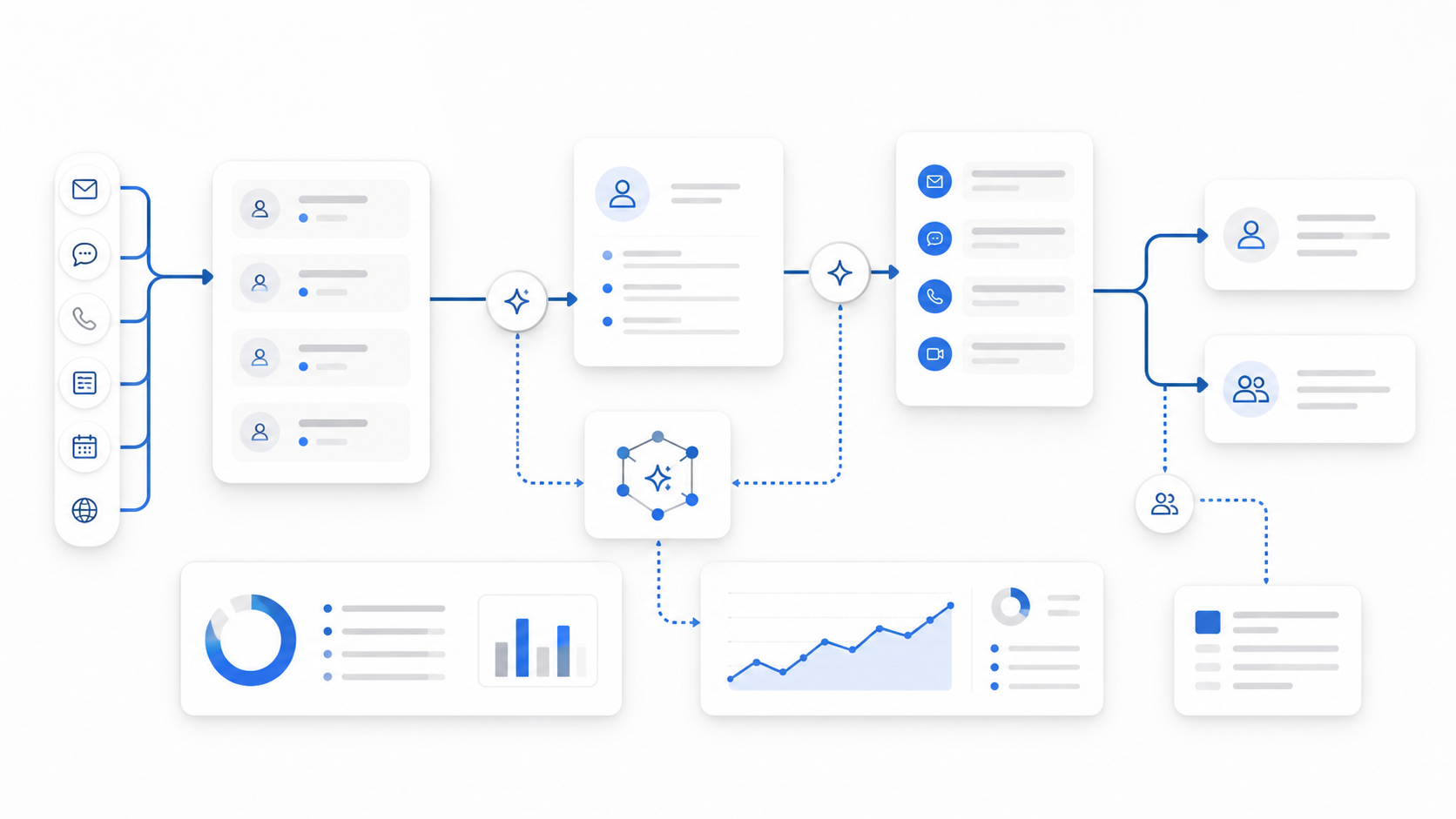
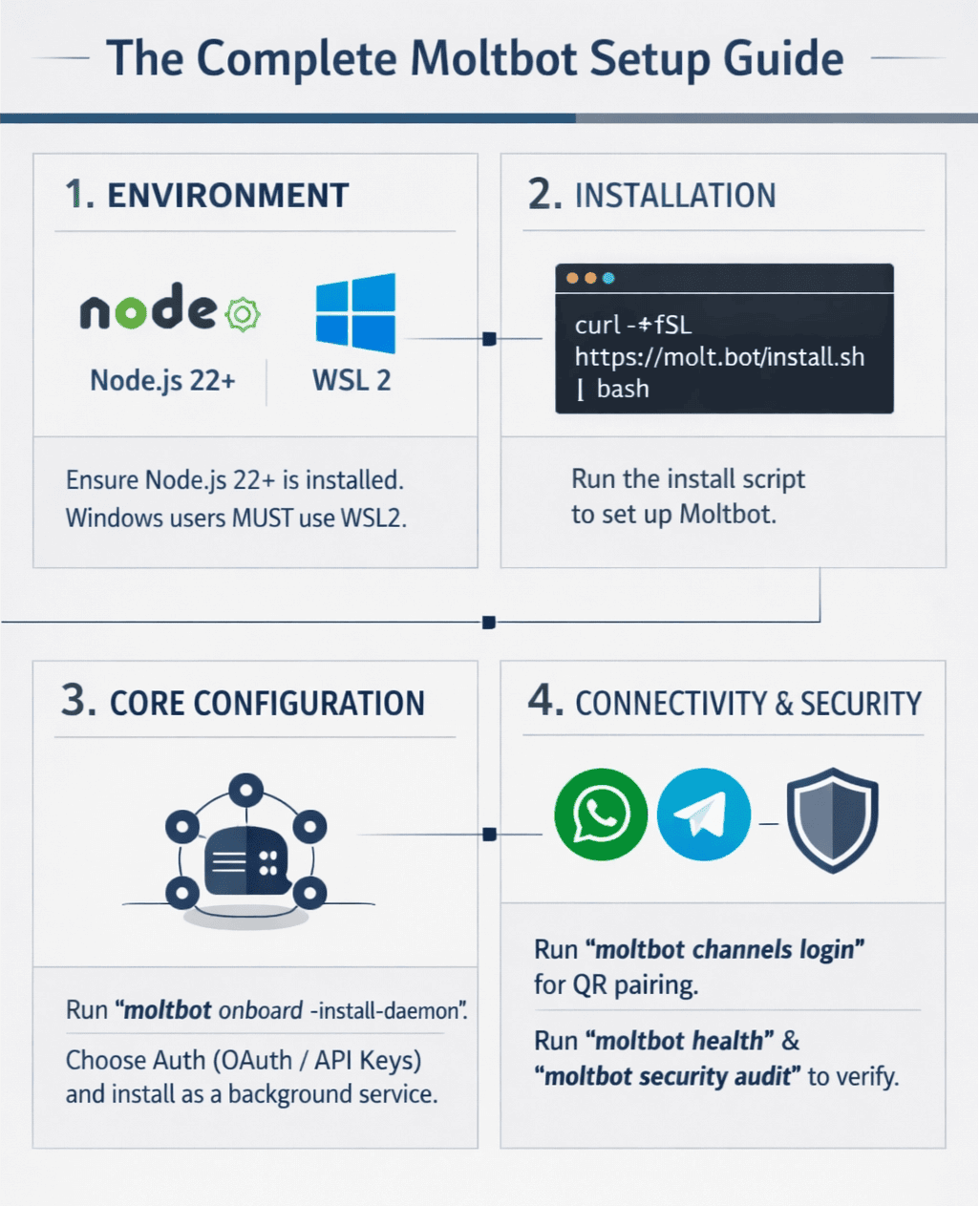
Para ver rápidamente el flujo de configuración, consulta la infografía a continuación.
Paso 1: Instalación inicial
Primero, asegúrate de tener Node.js (v22+) y Git instalados en tu máquina. Abre la terminal y ejecuta los siguientes comandos para clonar el repositorio e instalar las dependencias:
macos:
curl -fsSL https://molt.bot/install.sh | bash
windows:
iwr -useb https://molt.bot/install.ps1 | iex
Ahora puedes seguir los pasos.
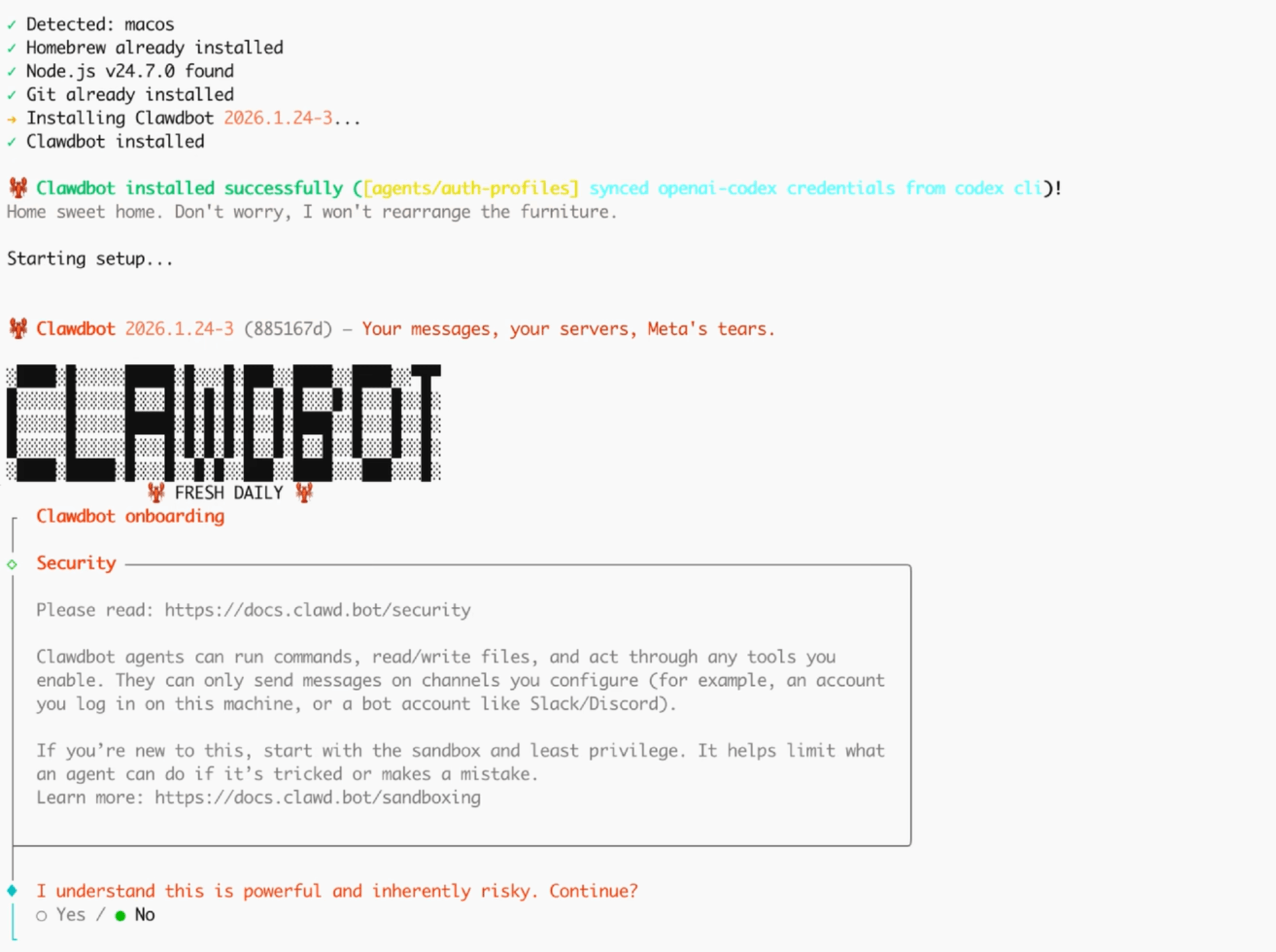
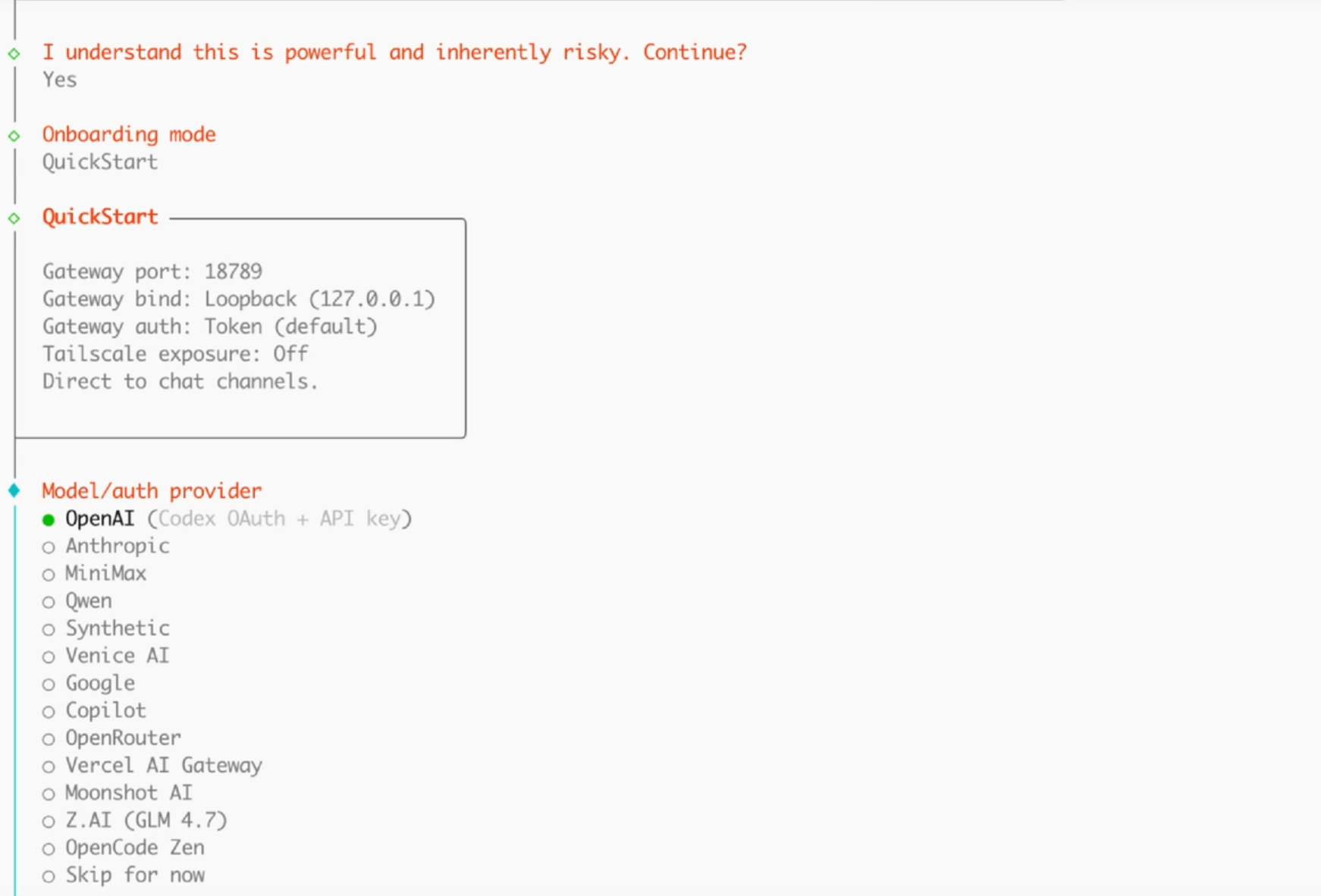
Paso 2: Elige tu LLM (el cerebro)
Clawdbot es agnóstico respecto al modelo, lo que significa que puedes elegir qué "cerebro" impulsa a tu agente. Aunque su nombre hace referencia a Claude, admite OpenAI, Gemini e incluso modelos locales mediante Ollama.
1 Abre el archivo .env en el directorio raíz.
2 Localiza la configuración PROVIDER.
3 Introduce tu clave de API para el proveedor que hayas elegido.
Recomendado: Usa claude-3-5-sonnet para obtener el mejor equilibrio entre razonamiento y velocidad. En mi prueba, elegí OpenAI.
Paso 3: Selecciona tu canal de comunicación
Clawdbot necesita una forma de comunicarse contigo. Puedes elegir entre Telegram, WhatsApp, Slack, Discord y muchas opciones más de canales. En esta guía, nos centraremos en la opción más popular: Telegram.
- En tu archivo .env , busca la sección CHANNELS.
- Habilita tu canal preferido estableciéndolo en true.
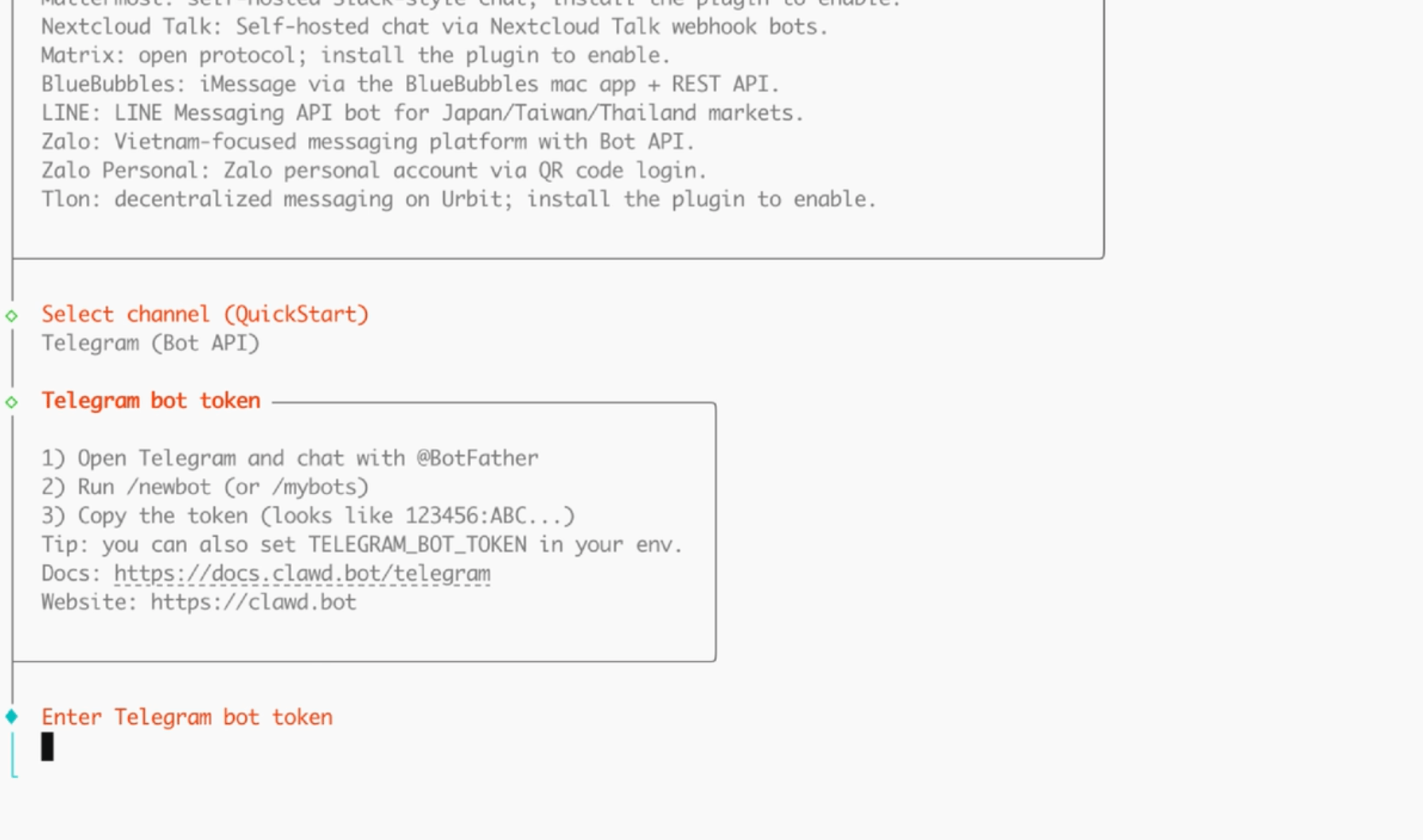
Paso 4: Configuración del bot de Telegram
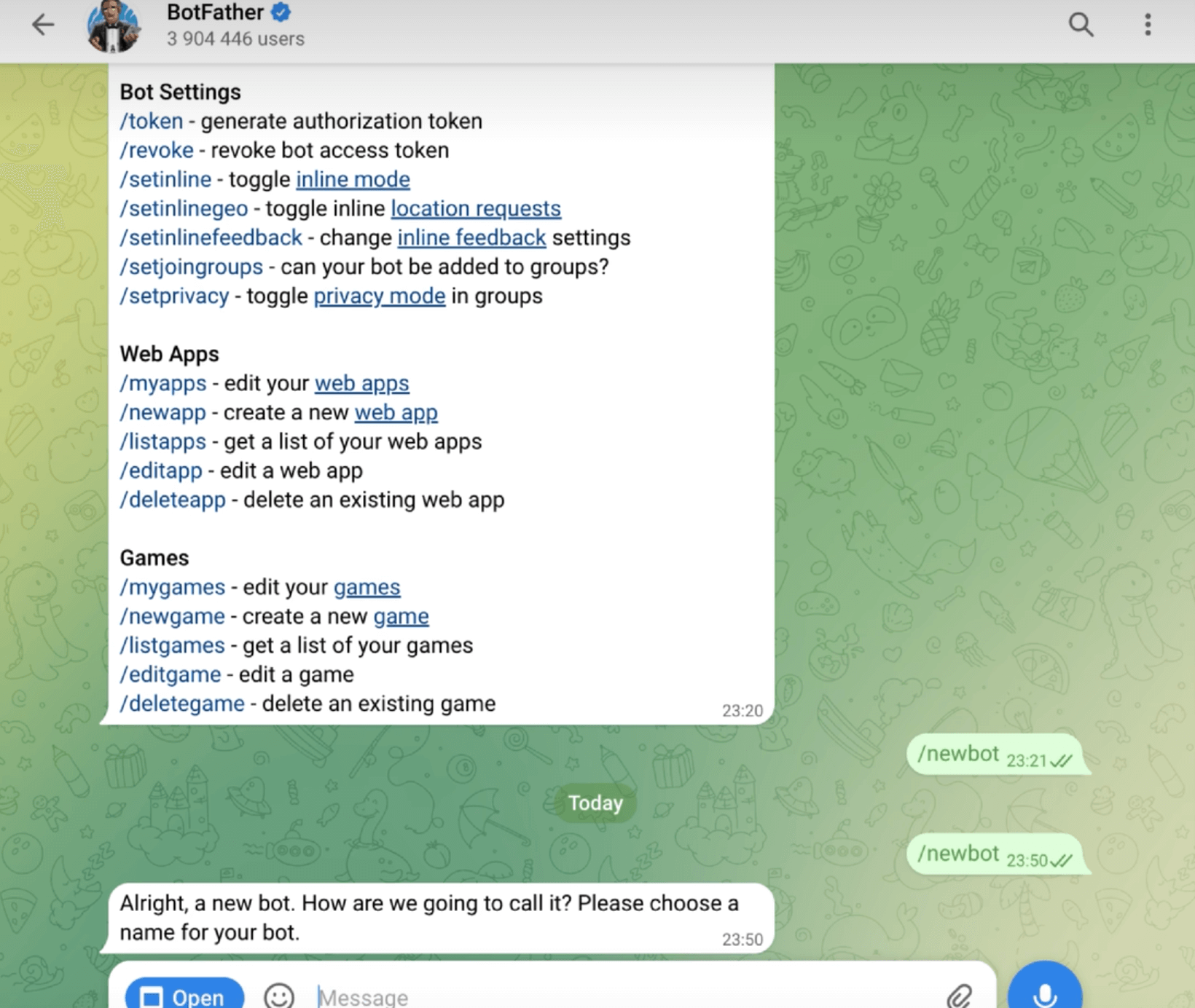
- Para usar Telegram, debes crear una identidad de bot mediante "BotFather" de Telegram.
- Abre Telegram y busca @BotFather.
- Envía el comando /newbot y sigue las indicaciones para nombrar tu bot.
- Copia el token de API proporcionado por BotFather.
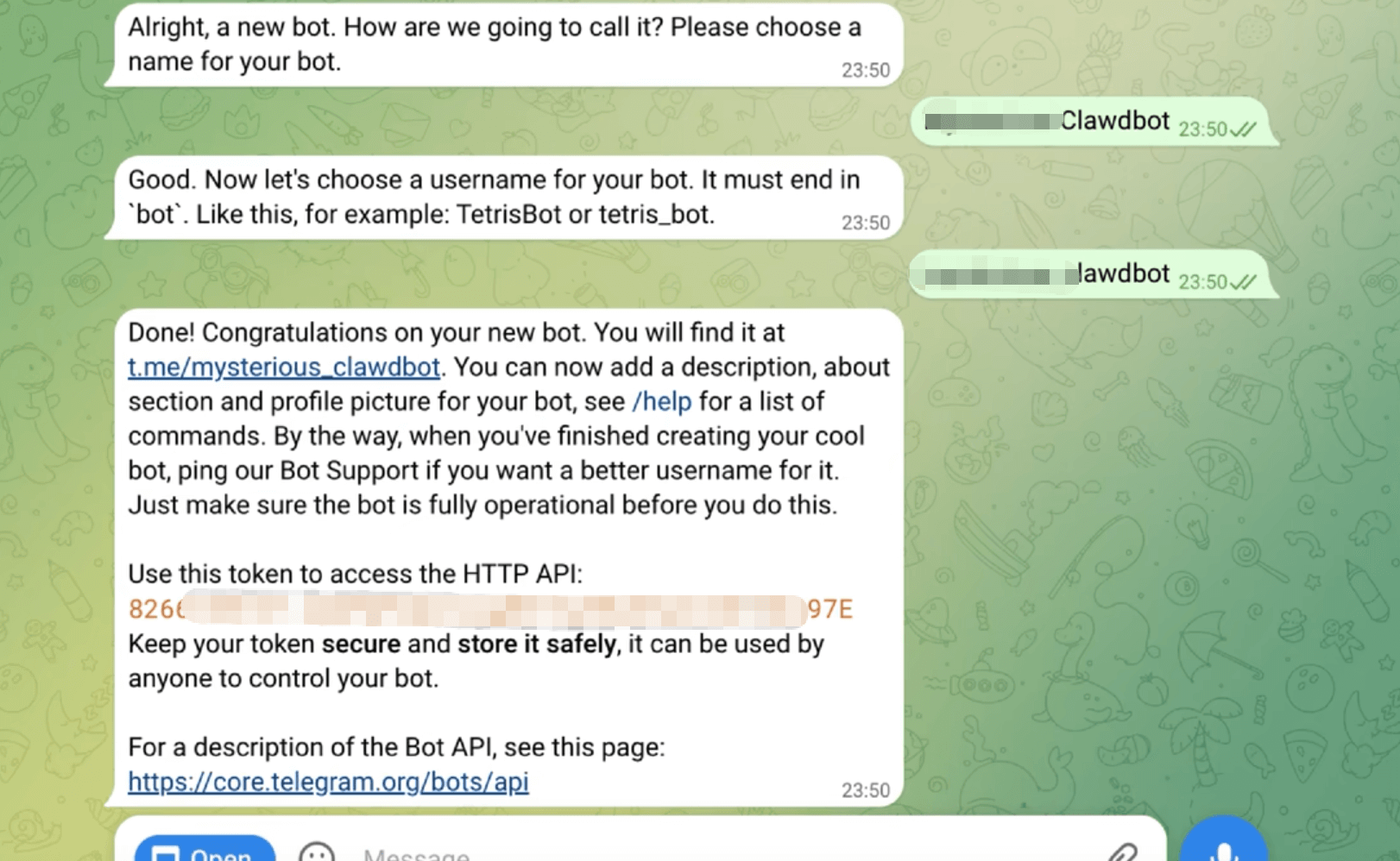
- Pega este token en el campo TELEGRAM_BOT_TOKEN de tu archivo .env.
Consejo de seguridad: Busca tu propio ID de usuario de Telegram (usando un bot como @userinfobot) y añádelo a ALLOWED_USERS para asegurarte de que solo tú puedas controlar el agente. Si planeas mantener el agente en ejecución más allá de una prueba de fin de semana, aprende más sobre los problemas de seguridad de OpenClaw para revisar el modelo completo de amenazas y la lista de verificación de endurecimiento antes de conectarlo a chats de producción.
Paso 5: Configuración de habilidades y plugins
El verdadero poder de Clawdbot está en sus habilidades. Estas son las herramientas que permiten al agente realizar acciones como buscar en la web, gestionar archivos o generar imágenes.
- Ve a config/skills.yaml (o a la sección correspondiente en .env).
- Habilita las habilidades principales: Asegúrate de que shell_execution, browser_control y file_manager estén habilitadas.
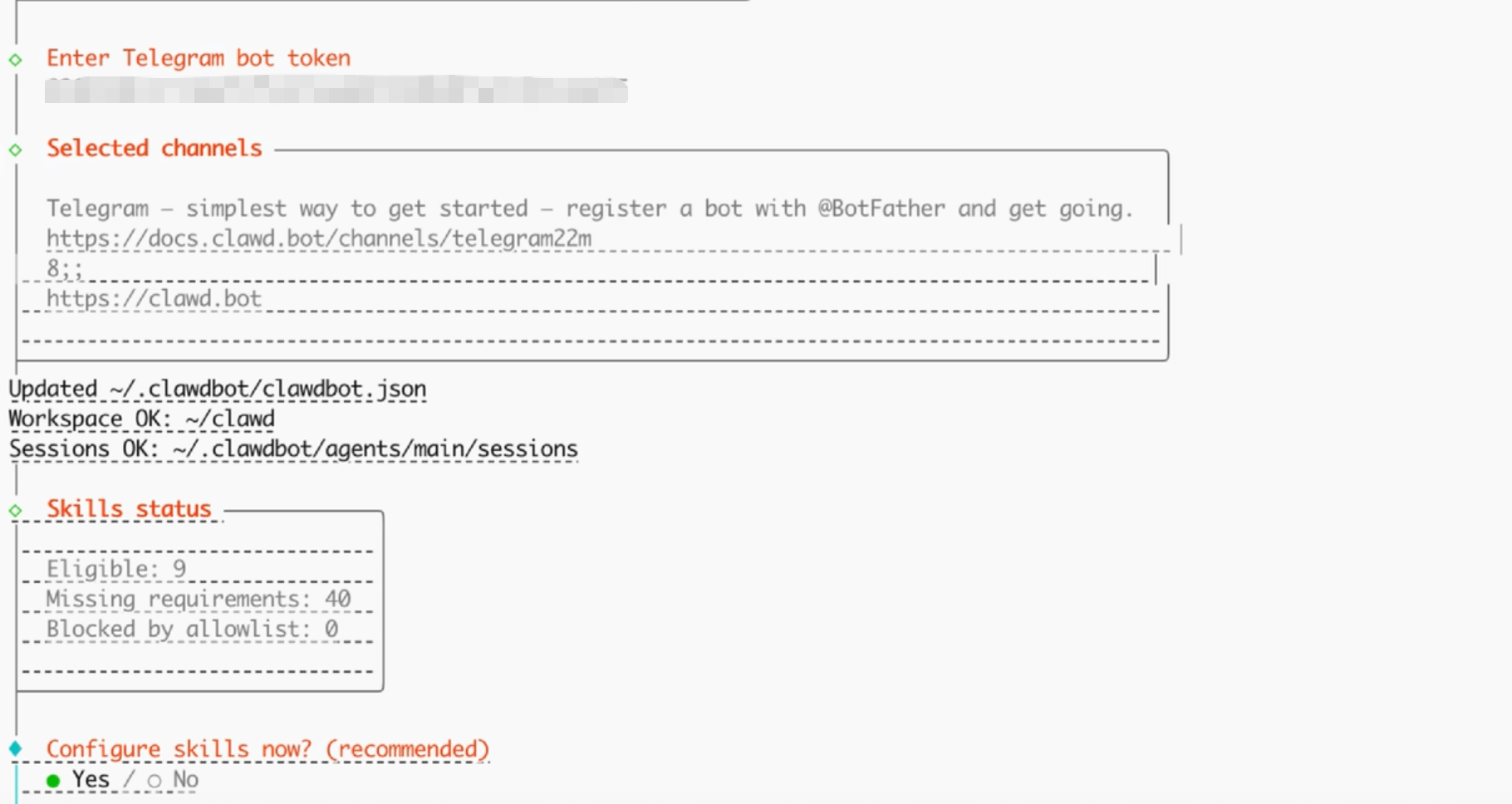
- Configura Nano Banana Pro: Si quieres generar imágenes (como se ve en los videos virales), añade tu clave de API de Nano Banana en la sección plugins.
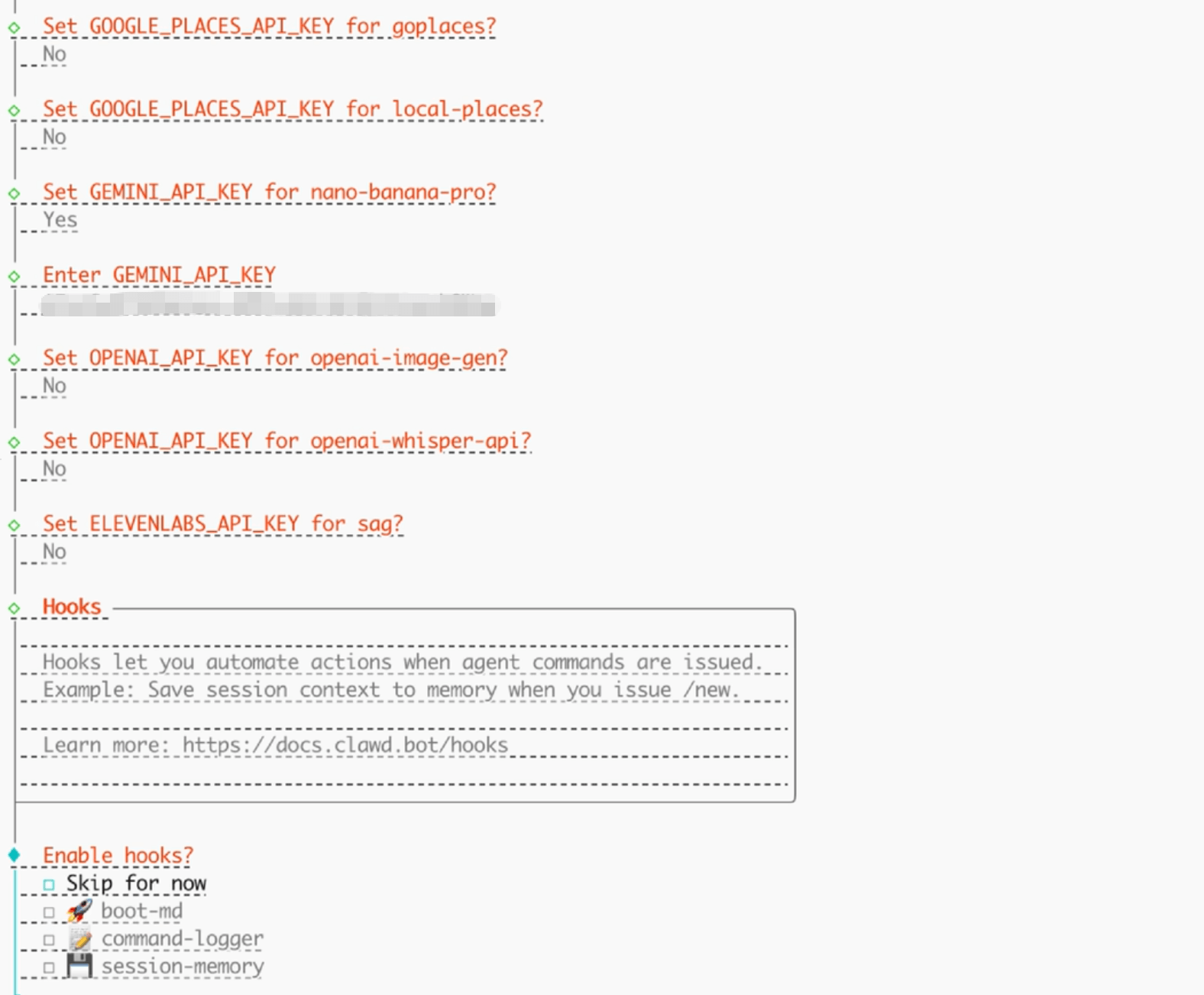
- Configura los permisos: Para cada habilidad, puedes definir si requiere "Always Ask" o "Always Allow". Por seguridad, recomendamos "Always Ask" para los comandos de shell.
Paso 6: Iniciar y probar
Ahora que todo está configurado, es momento de poner tu agente en marcha.
- En tu terminal, ejecuta:
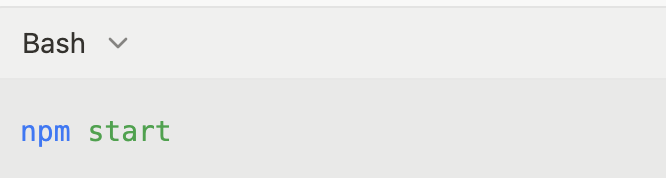
- Una vez que la terminal indique "Bot is online", abre tu bot de Telegram y envía un mensaje de prueba: "Hola, ¿qué puedes hacer por mí hoy?"
Paso 7: Probar la generación de imágenes con Nano Banana Pro
Una de las funciones más impresionantes de Clawdbot es su capacidad para usar habilidades especializadas como Nano Banana Pro para tareas visuales. Es una excelente forma de verificar que tu sistema de plugins funciona correctamente.
Verifica la configuración: Asegúrate de que tu clave de API de Nano Banana esté añadida correctamente a la sección plugins de tu configuración.
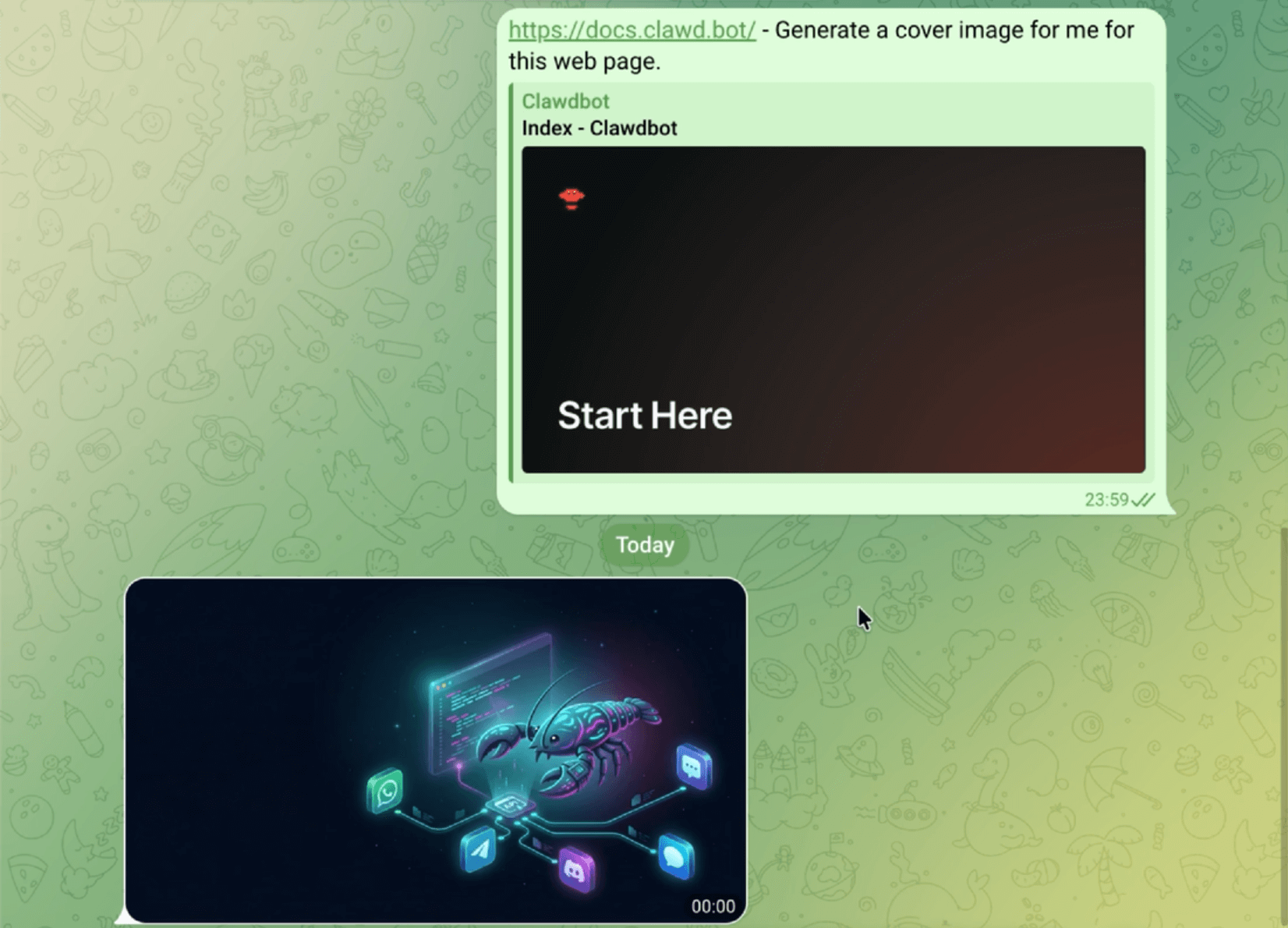
Envía el comando: En tu chat de Telegram/WhatsApp, envía un prompt descriptivo: "Usa Nano Banana Pro para generar un render 3D futurista de un asistente robot de IA en una oficina minimalista."
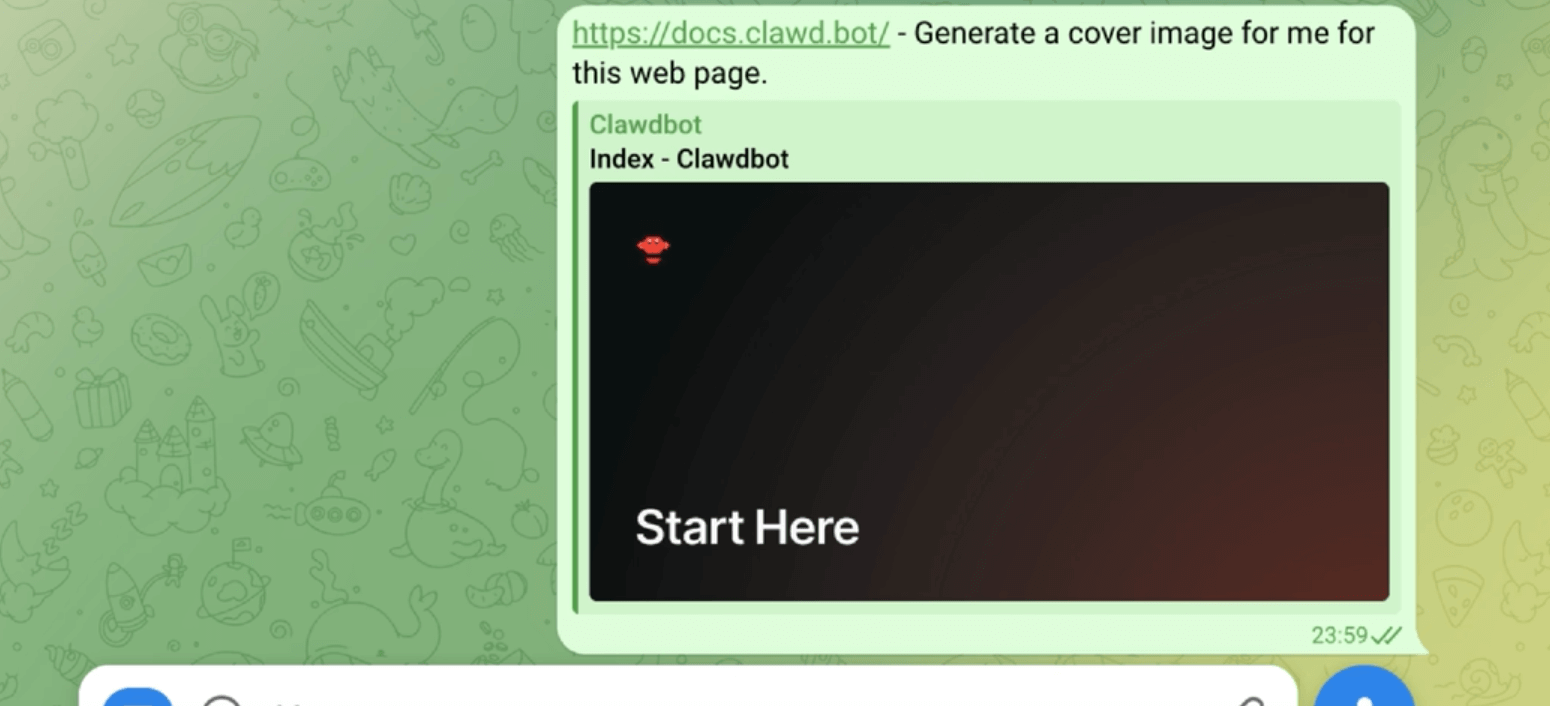
Respuesta del agente: Clawdbot reconocerá la solicitud, llamará a la API de Nano Banana y procesará la imagen.
Recibe el resultado: En cuestión de segundos, el agente enviará la imagen generada en alta resolución directamente a tu chat.
Tu recepcionista IA, en vivo en minutos.
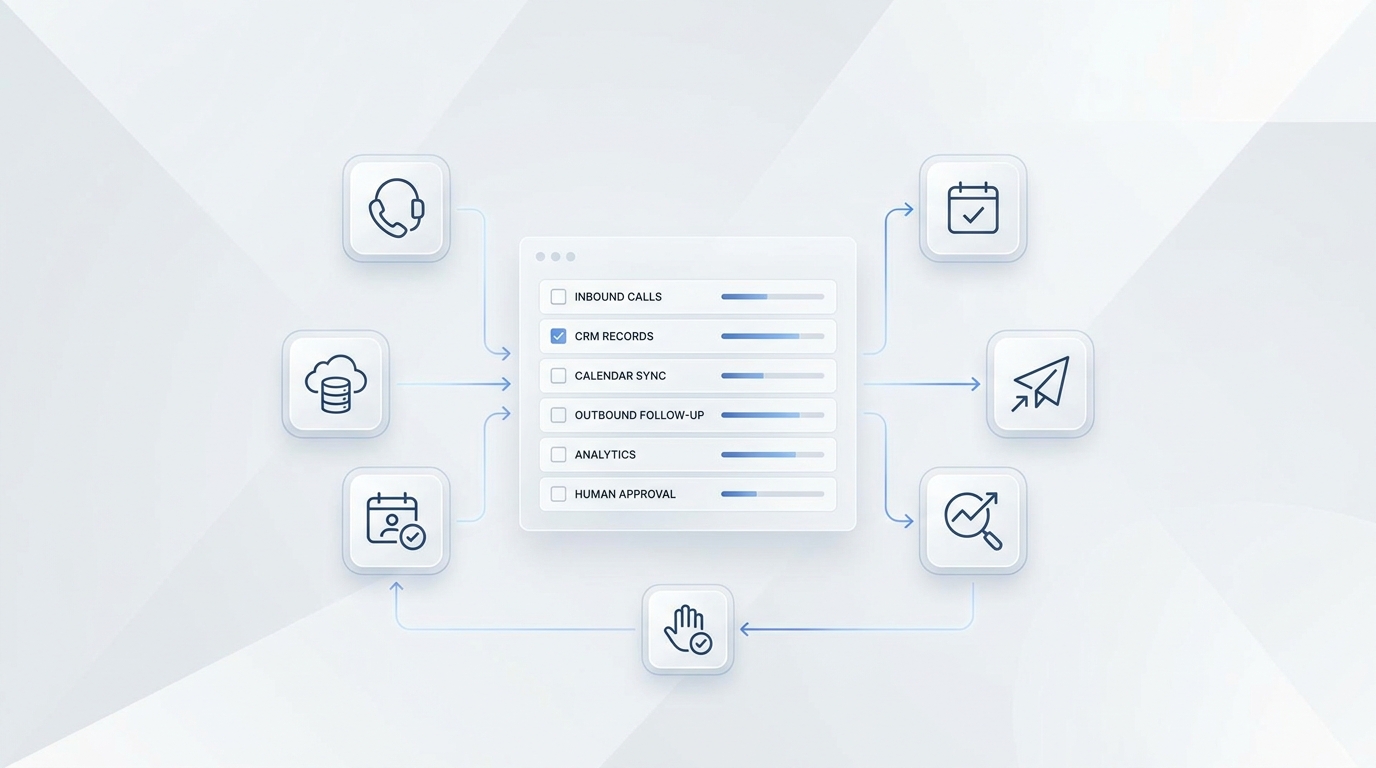
Escala tu recepción con una IA que nunca duerme. Solvea atiende consultas ilimitadas en múltiples canales, agenda citas automáticamente en tu calendario y evita oportunidades perdidas las 24 horas.
Paso 8: Ejecución 24/7 con PM2
Para asegurarte de que tu "mayordomo de IA" esté siempre disponible incluso después de cerrar la terminal, usa PM2, un gestor de procesos de producción.
- Instala PM2: npm install pm2 -g
- Inicia Clawdbot: pm2 start npm --name "clawdbot" -- start
- Guarda el proceso: pm2 save
Ahora, Clawdbot se reiniciará automáticamente si tu computadora se reinicia.
Ponerlo en marcha es solo el comienzo. Si instalar Clawdbot despertó tu interés por los flujos de trabajo agentivos, no querrás perderte la actualización reciente de Manus AI. Acaban de lanzar Agent Skills, un gran avance en la forma en que los agentes de IA interactúan con el mundo.