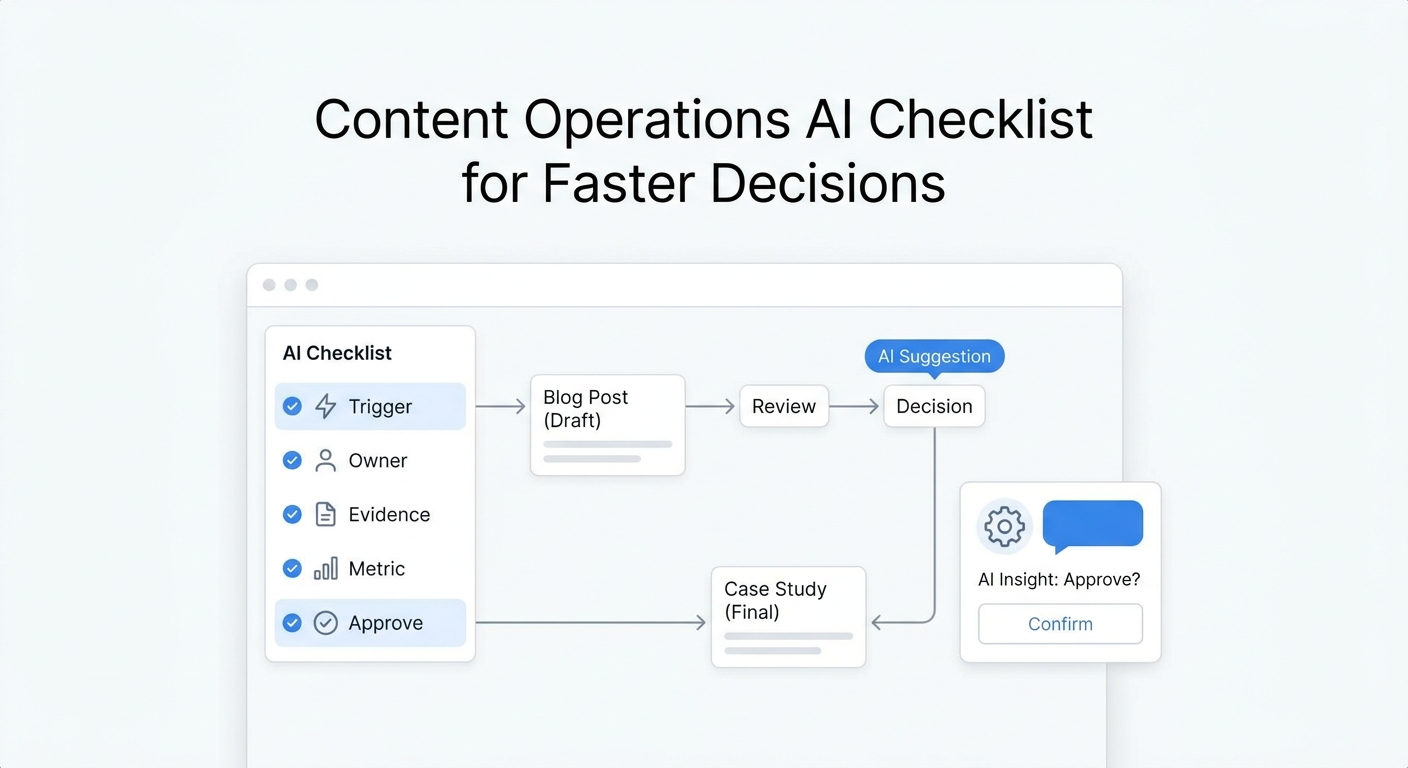
Ein HubSpot-Chatbot, der auf Ihre Wissensdatenbank verweist, klingt wie eine Ein-Klick-Funktion. In der Praxis ist es jedoch ein Setup mit vier Entscheidungen: welchen Service Hub-Plan Sie benötigen, ob Sie den regelbasierten Chatbot oder den KI-gestützten Customer Agent erstellen, wie der Bot Artikel aus der Wissensdatenbank findet und anzeigt und was zu tun ist, wenn die Antwort nicht in HubSpot zu finden ist. Wenn Sie eine dieser Entscheidungen falsch treffen, leitet der Bot entweder jede Frage an einen Menschen weiter (was den Zweck verfehlt) oder schickt Besucher zu Artikeln, die ihre Frage nicht ganz beantworten (was ebenfalls den Zweck verfehlt).
Diese Anleitung führt Sie durch das gesamte Setup – was jeder Plan freischaltet, wie die regelbasierte Aktion „Wissensdatenbank-Suche“ tatsächlich funktioniert, wie Sie KI in den Ablauf integrieren und wie Sie den Bot testen, bevor Sie ihn aktivieren. Wo die eigene Funktionalität von HubSpot Lücken aufweist (wie z. B. automatische Antworten per Telefon oder E-Mail oder Wissensdatenbank-Quellen außerhalb von HubSpot), behandeln wir die Umgehungslösungen.
Lesen Sie der Reihe nach, wenn Sie dies von Grund auf einrichten; springen Sie zu Schritt 4, wenn Ihre Wissensdatenbank bereits gefüllt ist und Sie nur noch die Chatbot-Verkabelung benötigen.
TL;DR
Feld | Inhalt |
Was Sie erstellen werden | Ein HubSpot-Chatbot, der Artikel aus der Wissensdatenbank im Live-Chat anzeigt, mit optionalen KI-gestützten Konversationsantworten. |
Benötigter Plan | Service Hub Professional (90 $/Monat/Platz) oder Enterprise für die Chatbot-Aktion Wissensdatenbank-Suche und das Durchsuchen/Suchen in der Wissensdatenbank im Live-Chat (HubSpot-Preise). Die Pläne Free und Starter unterstützen regelbasierte Chatbots ohne Wissensdatenbank-Suche. |
Benötigte Zeit | 30–60 Minuten, um den Chatflow zu verkabeln, sobald Ihre Wissensdatenbank gefüllt ist. Die Vorbereitung der Inhalte für die Wissensdatenbank dauert in der Regel 2–4 Stunden. |
Für wen es ist | Teams, die nativ mit HubSpot arbeiten und deren Support-Inhalte bereits in der Wissensdatenbank-Funktion von HubSpot vorhanden sind (oder sein werden). |
Schnellster Einrichtungspfad | Artikel für die Wissensdatenbank erstellen → Chatflow mit der Aktion „Wissensdatenbank-Suche“ erstellen → mit dem Live-Chat verbinden → testen → veröffentlichen. |
Was Sie benötigen, bevor Sie beginnen
Plan-Überprüfung
Die Chatbot-Funktionen von HubSpot hängen stark davon ab, welchen Service Hub-Plan Sie haben:
- Kostenlos: Regelbasierte Chatbots sind verfügbar. Die Bot-Aktion Wissensdatenbank-Suche ist nicht verfügbar – Sie können einen Chatbot erstellen, aber er kann Artikel aus der Wissensdatenbank nicht nativ anzeigen.
- Starter: Dasselbe wie bei Free für Chatbot-Funktionen; keine Wissensdatenbank-Suche, keine vollständige Wissensdatenbank-Funktion.
- Professional (90 $/Monat/Platz): Schaltet die vollständige Wissensdatenbank-Funktion, die Chatbot-Aktion Wissensdatenbank-Suche, das Durchsuchen und Suchen in der Wissensdatenbank im Live-Chat und den Customer Agent (HubSpots KI-Agent) für 28 Tage kostenlos bei jedem Kauf eines Pro/Enterprise-Platzes frei.
- Enterprise: Gleiche Wissensdatenbank-Funktionen wie Professional mit zusätzlichen Admin-Kontrollen, tiefergehenden Analysen und Enterprise-Compliance-Funktionen.
Wenn Sie den Free- oder Starter-Plan nutzen und einen von der Wissensdatenbank gesteuerten Chat benötigen, haben Sie folgende Möglichkeiten: ein Upgrade auf Professional, die Verwendung eines Chatbots, der über benutzerdefinierte URLs auf Artikel der Wissensdatenbank verlinkt (regelbasiert, keine native Suche), oder die Kopplung von HubSpot mit einem KI-Tool von Drittanbietern, das Ihre HubSpot-Wissensdatenbank über eine API nutzt.
Inhalts-Überprüfung
Bevor Sie irgendetwas verkabeln:
- Überprüfen Sie Ihre Wissensdatenbank. Ist sie gefüllt? Ist jeder Artikel eine echte Antwort oder ein Platzhalter? Vage Artikel („Kontaktieren Sie uns für weitere Informationen“) führen zu vagen Chatbot-Antworten. Streben Sie an, die 20 häufigsten Kundenfragen mit spezifischen Antworten abzudecken.
- Listen Sie Ihren Support-Workflow auf. Welche Fragen kann ein Chatbot vollständig lösen (Antworten im FAQ-Stil), was sollte an einen Menschen eskaliert werden und an welchem Punkt? Die meisten Teams streben an, dass der Chatbot 60–70 % des eingehenden Traffics bewältigt und den Rest weiterleitet.
- Wählen Sie Ihre Kanäle. Der Chatbot von HubSpot befindet sich nativ im Live-Chat auf Ihrer Website. Für automatische Antworten per Telefon oder E-Mail, die von derselben Wissensdatenbank gesteuert werden, benötigen Sie ein KI-Rezeptionstool, das sich in HubSpot integrieren lässt oder Ihre Wissensdatenbank-Inhalte direkt aufnimmt.
Ein Plattformvergleich für Teams mit HubSpot-Inhalten, die eine Chatbot-Automatisierung wünschen:
Pfad | Am besten für | KB-Integration | Zusätzliche Kosten zu HubSpot |
HubSpot regelbasierter Chatflow + KB-Suche | Teams, die bereits Service Hub Pro/Enterprise nutzen | Nativ | Im Pro/Enterprise-Plan enthalten |
HubSpot Customer Agent (KI) | Pro/Enterprise-Kunden, die konversationelle KI wünschen | Nativ | 28 Tage kostenlos, dann in Pro/Enterprise enthalten |
Drittanbieter-Chatbot, der die HubSpot-KB nutzt | Free/Starter-Benutzer; Nicht-HubSpot-KB-Quellen | API oder Export | Variiert (Solvea, Intercom, Zendesk, benutzerdefiniert) |
KI-Rezeptionist mit KB-Upload (z. B. Solvea) | Teams, die Telefon + E-Mail + Chat aus einer KB wünschen | Dokumenten-Upload (Export aus HubSpot) | $30+/Monat |
Der Wissensdatenbank-Chatbot von Solvea liest direkt aus Notion, Confluence oder Google Drive und antwortet in der Stimme Ihrer Marke.
So richten Sie einen HubSpot-Chatbot mit Wissensdatenbank ein: Schritt-für-Schritt-Anleitung
Schritt 1: Erstellen (oder überprüfen) Sie Ihre HubSpot-Wissensdatenbank
Navigieren Sie in HubSpot zu Service → Wissensdatenbank. Wenn Sie Service Hub Professional oder Enterprise haben, können Sie die Wissensdatenbank über dieses Menü erstellen. Das Minimum, um für die Chatbot-Suche nützlich zu sein:
- 15–20 Artikel, die Ihre häufigsten Kundenfragen abdecken
- Jeder Artikel mit einem klaren, suchmaschinenfreundlichen Titel (
Wie kündige ich mein Abonnement?nichtAbonnementverwaltung) - Jeder Artikel ist mit relevanten Kategorien versehen
- Spezifische Antworten – explizite Zahlen, Richtlinien und Links anstelle von vagen Beschreibungen
Klare Titel sind am wichtigsten. Die Chatbot-Aktion „Wissensdatenbank-Suche“ zeigt Besuchern Artikel basierend auf ihrer Anfrage und dem Artikeltitel an. Ein Artikel mit dem Titel Rückerstattungsrichtlinie ist für den Bot bei der Frage „Kann ich mein Geld zurückbekommen?“ schwieriger sicher zuzuordnen als ein Artikel mit dem Titel Wie erhalte ich eine Rückerstattung?.
Schritt 2: Erstellen Sie einen neuen Chatflow
Navigieren Sie in HubSpot zu Konversationen → Chatflows → Chatflow erstellen, wählen Sie Live-Chat (der häufigste Ausgangspunkt) oder Bot für einen vollständig bot-gesteuerten Flow. Wählen Sie die Seite oder Seiten aus, auf denen der Chatbot erscheinen soll (die meisten Teams beginnen mit der Support-/Kontaktseite oder der Wissensdatenbank selbst).
Schritt 3: Fügen Sie die Aktion „Wissensdatenbank-Suche“ hinzu
Fügen Sie im Chatflow-Editor eine neue Aktion hinzu und wählen Sie Wissensdatenbank-Suche. Dies ist die Bot-Aktion, die Service Hub Professional oder Enterprise erfordert. Sie haben zwei Konfigurationsoptionen:
- Einen bestimmten Artikel anzeigen. Wählen Sie einen Artikel aus, den der Bot empfehlen wird (gut für eng gefasste Flows wie „Abonnement-Hilfe“).
- Den Besucher zur Suche auffordern. Der Bot fragt den Besucher, wonach er sucht, führt eine Suche in Ihrer KB durch und gibt die am besten passenden Artikel zurück. Dies ist die nützlichere Standardeinstellung für allgemeine Chatbots.
Fügen Sie Fallback-Schritte für den Fall hinzu, dass die Suche nichts ergibt oder der Besucher keinen Artikel auswählt. Der Standard-Fallback besteht darin, an einen Live-Agenten weiterzuleiten, mit einer einfachen Nachricht: „Ich konnte dazu keinen Artikel finden. Lassen Sie mich Sie mit jemandem verbinden, der helfen kann.“
Schritt 4: Fügen Sie das Durchsuchen und Suchen der KB im Live-Chat hinzu (optional)
Wenn Sie möchten, dass Besucher die KB innerhalb des Chat-Widgets durchsuchen können, ohne den Such-Flow des Bots zu durchlaufen, aktivieren Sie das Durchsuchen und Suchen der Wissensdatenbank im Live-Chat. Dies wird in den Live-Chat-Einstellungen unter Konversationen → Postfach → Live-Chat → KB durchsuchen und suchen konfiguriert. Besucher können Kategorien durchsuchen oder Artikel direkt aus dem Chat-Widget suchen. Dies ist ebenfalls eine Funktion von Service Hub Pro/Enterprise.
Schritt 5: Testen Sie den Chatbot von Anfang bis Ende
Ein trainierter Chatbot ist einer, den Sie getestet haben. Öffnen Sie Ihre Website im Inkognito-Modus und lösen Sie den Chatflow aus. Führen Sie drei Testkategorien durch:
- Die 10 häufigsten bekannten Fragen wörtlich. Stellen Sie die Fragen, die wörtlich mit Ihren KB-Artikeln übereinstimmen. Der Bot sollte den richtigen Artikel mit hoher Sicherheit anzeigen.
- Randformulierungen und Tippfehler. Fragen Sie „wie kündigen“, „Rückerstattung?“. Wiederholen Sie dies mit Satzfragmenten. Der Bot sollte den relevanten Artikel trotzdem finden.
- Fragen außerhalb des Geltungsbereichs. Stellen Sie eine Frage, die Ihre KB nicht abdeckt. Der Bot sollte auf „Lassen Sie mich Sie mit einem Menschen verbinden“ zurückgreifen, anstatt einen irrelevanten Artikel zu empfehlen.
Beheben Sie bei jedem Fehler das zugrunde liegende Problem (Titel des KB-Artikels ist unklar, Artikelinhalt ist zu eng gefasst, Fallback-Flow muss angepasst werden) und testen Sie erneut. Zwei oder drei Iterationen stabilisieren normalerweise das Verhalten des Bots.
Schritt 6: Fügen Sie den Customer Agent hinzu (KI-gestützte konversationelle Antworten) – optional
Der Customer Agent von HubSpot ist die KI-gestützte Alternative zum regelbasierten Chatflow. Er liest Ihre Wissensdatenbank, Ihren Konversationston und den Kundenkontext, um dialogorientierte Antworten anstelle von Artikellinks zu erstellen. Zur Aktivierung: Wenn Sie mindestens einen Service Professional- oder Enterprise-Platz erwerben, ist der Customer Agent 28 Tage lang kostenlos, ohne Einschränkungen bei Nachrichten oder Funktionen.
Der Customer Agent ist die richtige Wahl, wenn:
- Ihre Kunden dialogorientierte Antworten gegenüber Artikellinks bevorzugen
- Der Inhalt Ihrer Wissensdatenbank reichhaltig genug ist, um mehrstufige Konversationen zu unterstützen
- Sie möchten, dass der Bot den Kontext handhabt (ein Besucher, der sich auf „das Problem, das ich letzte Woche hatte“ bezieht, kann gelöst werden, wenn Sie Ihr CRM verbunden haben)
Regelbasierte Chatflows sind immer noch besser, wenn Sie exaktes, vorhersagbares Verhalten benötigen – für compliance-sensible Abläufe (Rückerstattungen, Kontozugriff, sensible Daten), bei denen Sie nicht möchten, dass die KI improvisiert.
Schritt 7: Verbindung außerhalb von HubSpot herstellen – Telefon, E-Mail und breitere Kanäle
Der Chatbot von HubSpot ist nur für das Web verfügbar. Wenn Ihre wissensdatenbankgesteuerte KI auch Folgendes bewältigen muss:
- Anrufe – HubSpot bietet nativ keine KI-Rezeption für eingehende Anrufe. Lösungen: Solvea, Five9 oder eine HubSpot-Integration, die eine Brücke zu einem Telefon-KI-Tool schlägt.
- Automatische E-Mail-Antwort – Die E-Mail-Sequenzen von HubSpot können die Wissensdatenbank indirekt nutzen, aber eine native KI-gestützte automatische Antwort aus dem Inhalt der Wissensdatenbank erfordert entweder den Customer Agent (Pro/Enterprise) oder ein Drittanbieter-Tool.
- Wissen von außerhalb von HubSpot – Wenn der Inhalt der Wissensdatenbank Ihres Teams teilweise in Notion, Confluence oder Google Drive liegt, kann der Bot von HubSpot nur die HubSpot-Wissensdatenbank sehen. Konsolidieren Sie entweder Ihre Wissensdatenbank in HubSpot oder verwenden Sie ein KI-Tool, das Daten aus mehreren Quellen aufnimmt.
Für eine vollständige Multi-Channel-Abdeckung aus einer einzigen Quelle der Wahrheit ist eine KI-Rezeption, die Ihre Wissensdatenbankinhalte direkt aufnimmt (unabhängig davon, wo sie sich gerade befinden), in der Regel die einfachere Einrichtung.
Schritt 8: Überwachen, iterieren und aktualisieren
Nach der Veröffentlichung hängt die Qualität des Chatbots davon ab, wie gut Sie ihn pflegen:
- Überprüfen Sie im ersten Monat wöchentlich die Transkripte unter Conversations Inbox → Bot. Jede Eskalation ist entweder ein fehlender Wissensdatenbankartikel (schreiben Sie einen) oder eine Formulierungslücke (schreiben Sie einen bestehenden Titel um).
- Aktualisieren Sie die Wissensdatenbank, wann immer sich Preise, Richtlinien oder Produktfunktionen ändern. Der Chatbot ist nur so genau wie die Wissensdatenbankartikel, die dahinter stehen.
- Verfolgen Sie die Lösungsrate des Bots (Fragen, die ohne menschliche Übergabe gelöst wurden). Streben Sie bei gängigen Abläufen eine Rate von 60 % oder mehr an; wenn Sie unter 40 % liegen, ist die Wissensdatenbank der Engpass, nicht der Bot.
Häufige Fehler beim HubSpot Chatbot, die Ihre Wissensdatenbank beeinträchtigen
Die gleichen Fehler treten bei den meisten HubSpot-Chatbot-mit-Wissensdatenbank-Setups auf:
❌ Vage Titel von Wissensdatenbankartikeln. „Abonnementverwaltung“ – der Bot kann nicht erkennen, wann er dies anzeigen soll. ✓ Artikeltitel im Fragestil. „Wie kündige ich mein Abonnement?“ – der Bot zeigt dies zuverlässig an.
❌ Die Suche in der Wissensdatenbank als einzige Aktion behandeln. Besucher erhalten Artikellinks und sonst nichts. ✓ Gemischte Abläufe. Suche in der Wissensdatenbank für FAQ-fähige Fragen; Weiterleitung an einen Live-Agenten für alles Sensible.
Tipp: Fügen Sie Ihre Hilfedokumente in den KI-FAQ-Generator ein und lassen Sie ihn die Fragen aufdecken, die es wert sind, öffentlich beantwortet zu werden.
❌ Versteckte Tarifanforderungen. Einen Ablauf einrichten, der von Service Hub Pro-Funktionen abhängt, obwohl man den Starter-Tarif hat. ✓ Tarifprüfung vorab. Bestätigen Sie vor dem Erstellen, dass Ihr Tarif die von Ihnen verwendeten Aktionen unterstützt.
❌ Kein Fallback, wenn die Wissensdatenbank nichts zurückgibt. Der Bot gerät in eine Schleife oder wird stumm. ✓ Immer einen „Mit einem Menschen verbinden“-Fallback mit einer klaren Übergabenachricht haben.
❌ Ignorieren des Verhaltens außerhalb der Geschäftszeiten. Der Bot empfiehlt spät nachts einen Artikel, wenn kein Mensch verfügbar ist; der Besucher geht. ✓ Ablauf nach Geschäftsschluss. Der Bot bietet den Artikel + einen asynchronen Kanal an („E-Mail an den Support, wir antworten innerhalb von 4 Stunden“).
Wie man einen KI-Chatbot mit einer benutzerdefinierten Wissensdatenbank auf HubSpot trainiert
„Training“ bedeutet im Kontext von HubSpot normalerweise eines von zwei Dingen:
- Kuratieren des Inhalts der Wissensdatenbank – bei regelbasierten Chatbots verbessert dies das Verhalten des Bots. Der Bot lernt nicht; die Wissensdatenbank tut es (wenn Sie bessere Artikel schreiben).
- Einrichtung des Customer Agent – für den KI-gestützten Agenten können Sie den Ton, Eskalationsregeln und Referenzdokumente anpassen. Der Agent liest Ihre Wissensdatenbank und den CRM-Kontext und erstellt daraus Antworten. Es findet kein Fein-Tuning des Modells statt.
Für die meisten Teams ist Training Kuratierung:
- Finden Sie das Eskalationsprotokoll des Bots (Fragen, die an einen Menschen weitergeleitet wurden).
- Entscheiden Sie für jede Frage: War es eine Inhaltslücke (einen neuen Wissensdatenbankartikel schreiben) oder eine Formulierungslücke (den Titel eines bestehenden Artikels umschreiben)?
- Veröffentlichen Sie den Artikel erneut und testen Sie den Chatbot mit der ursprünglichen Frage.
- Wiederholen Sie dies, bis 80 % oder mehr der häufigen Fragen im Bot gelöst werden.
Dies ist derselbe Trainingszyklus, der für jeden RAG-basierten Chatbot gilt – der Beebom-Leitfaden zum Trainieren eines Chatbots mit benutzerdefinierter Wissensdatenbank erläutert die zugrunde liegenden Mechanismen für den Kontext.
Von der HubSpot-Wissensdatenbank zur Multi-Channel-KI: Warum eine Rezeptionsebene wichtig ist
Der Chatbot von HubSpot eignet sich hervorragend für Live-Chat-Anwendungsfälle auf Ihrer Website. Die Lücke, auf die die meisten Teams stoßen: Dasselbe Wissen, das den Chat auf der Website antreibt, muss auch Telefonanrufe (insbesondere außerhalb der Geschäftszeiten), eingehende E-Mails und Fragen auf Plattformen bewältigen, die HubSpot nicht erreicht.
Für eine kanalübergreifende Abdeckung aus einer einzigen Quelle der Wahrheit sitzt eine KI-Rezeption eine Ebene unter dem Kanal und bearbeitet sie alle.
Solvea nimmt Ihre Wissensinhalte auf (Export aus der HubSpot-Wissensdatenbank als PDF oder direkter Upload von Notion/Drive/Confluence-Inhalten) und beantwortet Kundenfragen per Telefon, Live-Chat und E-Mail – und markiert alles, was es nicht finden kann, für Ihr Team.
Wenn Sie bereits HubSpot Service Hub Pro nutzen und der Chatbot 90 % Ihrer Bedürfnisse abdeckt, benötigen Sie keine separate KI-Rezeption. Wenn Ihnen die automatische Beantwortung von Telefonanrufen oder E-Mails fehlt oder Sie HubSpot Free/Starter ohne Zugriff auf die Wissensdatenbanksuche verwenden, ist eine KI-Rezeption, die sich in Ihre bestehende Wissensdatenbank integriert, normalerweise der einfachere Upgrade-Pfad. Die nachstehende Anleitung beschreibt den Upload- und Testablauf:
Ihr KI-Rezeptionist ist in Minuten live.
Skalieren Sie Ihren Empfang mit einer KI, die nie schläft. Solvea bearbeitet unbegrenzte Anfragen über mehrere Kanäle, bucht Termine automatisch in Ihren Kalender und verhindert rund um die Uhr verpasste Chancen.
FAQ
F: Funktioniert der Chatbot von HubSpot mit der Wissensdatenbank im kostenlosen Plan?
A: Nicht nativ. Die Bot-Aktion Wissensdatenbanksuche und das Durchsuchen/Suchen in der Wissensdatenbank im Live-Chat erfordern beide Service Hub Professional (90 $/Monat/Platz) oder Enterprise. Mit Free oder Starter können Sie regelbasierte Chatbots erstellen, die auf bestimmte URLs von Wissensdatenbankartikeln verlinken, aber der Bot kann die Wissensdatenbank nicht durchsuchen oder Artikel dynamisch empfehlen.
F: Was ist der Unterschied zwischen einem regelbasierten HubSpot-Chatbot und dem Customer Agent?
A: Regelbasierte Chatbots folgen einem vordefinierten Ablauf – wenn der Besucher X sagt, tue Y. Sie sind vorhersagbar, testbar und gut für compliance-sensitive Abläufe geeignet. Der Customer Agent ist der KI-Agent von HubSpot – er liest Ihre Wissensdatenbank und den CRM-Kontext und erstellt dialogorientierte Antworten. Der Customer Agent ist in den Pro/Enterprise-Plänen für 28 Tage kostenlos beim Kauf eines Platzes enthalten.
F: Kann ich eine HubSpot-Wissensdatenbank mit einem Nicht-HubSpot-Chatbot verwenden?
A: Ja, mit Einschränkungen. Die Artikel der HubSpot-Wissensdatenbank können über die API oder als veröffentlichte Webseiten exportiert werden. Chatbots von Drittanbietern (Solvea, Intercom, Zendesk, benutzerdefinierte RAG) können die exportierten Inhalte aufnehmen. Eine Live-Zwei-Wege-Synchronisierung mit HubSpot ist selten nahtlos – die meisten Teams exportieren regelmäßig oder verlassen sich auf die öffentliche HTML-Version der Wissensdatenbank, falls diese veröffentlicht ist.
F: Wie lange dauert es, einen HubSpot-Chatbot mit der Wissensdatenbank einzurichten?
A: 30–60 Minuten für die Einrichtung des Chatflows, vorausgesetzt, Ihre Wissensdatenbank ist bereits gefüllt. Die Vorbereitung der Inhalte für die Wissensdatenbank – das Schreiben oder Überprüfen von 15–20 qualitativ hochwertigen Artikeln – dauert in der Regel 2–4 Stunden. Die vollständige Ersteinrichtung einschließlich Tests dauert für einen einzelnen Chatflow normalerweise einen halben Tag.
F: Kann der HubSpot-Chatbot Telefonanrufe oder automatische E-Mail-Antworten bearbeiten?
A: Native HubSpot-Chatbots sind nur für das Web gedacht – sie erscheinen im Live-Chat-Widget auf Ihrer Website. Für Telefonanrufe benötigen Sie eine separate KI-Rezeption (Solvea, Five9 oder ähnlich). Für automatische E-Mail-Antworten, die von derselben Wissensdatenbank gesteuert werden, können Sie die E-Mail-Sequenzen von HubSpot für vorlagenbasierte Antworten verwenden oder sie mit einem KI-Tool koppeln, das Ihre Wissensdatenbank aufnimmt und E-Mails nativ bearbeitet.
F: Kann ich Inhalte aus Notion oder Google Drive mit dem HubSpot-Chatbot verwenden?
A: Nicht direkt. Der Bot von HubSpot kann nur die Wissensdatenbank von HubSpot durchsuchen. Um Inhalte aus Notion oder Google Drive zu verwenden, haben Sie drei Möglichkeiten: (1) konsolidieren Sie diese Inhalte in der HubSpot-Wissensdatenbank, (2) verwenden Sie einen Chatbot eines Drittanbieters, der die Aufnahme aus mehreren Quellen unterstützt, oder (3) verwenden Sie eine KI-Rezeption wie Solvea, die Uploads aus beliebigen Quellen (PDF, Word, Excel, CSV, TXT bis zu 20 MB pro Datei) akzeptiert und per Chat, Telefon und E-Mail antwortet.