Ihre Kunden haben vor dem Kauf Fragen – zu Lieferzeiten, Rückgabebedingungen, Größen und ob Ihr Produkt ihr Problem tatsächlich lösen wird. Wenn diese Antworten nicht leicht zu finden sind, warten sie nicht. Sie gehen.
Eine Shopify-FAQ-Seite löst dieses Problem. Sie beantwortet Ihre häufigsten Fragen an einem Ort, reduziert das Support-Aufkommen und gibt zögerlichen Käufern das Vertrauen, einen Kauf abzuschließen. Kunden, die Antworten finden, ohne den Support zu kontaktieren, schließen mit deutlich höherer Wahrscheinlichkeit einen Kauf ab.
Dieser Leitfaden behandelt drei Möglichkeiten, eine FAQ zu Ihrem Shopify-Shop hinzuzufügen: die Verwendung einer nativen Shopify-Seite, das Hinzufügen eines FAQ-Abschnitts über Ihr Theme und die Verwendung einer speziellen FAQ-App. Sie können den richtigen Ansatz für Ihren Shop auswählen und ihn noch heute live schalten.
Zusammenfassung
Feld | Details |
Was Sie erstellen werden | Eine FAQ-Seite oder einen Abschnitt, der die häufigsten Kundenfragen beantwortet |
Behandelte Methoden | Native Shopify-Seite, FAQ-Abschnitt im Theme, FAQ-App |
Benötigte Zeit | 15–30 Min. (native Seite oder Theme) / variiert je nach App |
Für wen es ist | Shopify-Shop-Besitzer, E-Commerce-Manager, DTC-Marken |
Schnellster Weg | Native Shopify-Seite → Seiten → Seite hinzufügen → veröffentlichen |
Ihr KI-Rezeptionist ist in Minuten live.
Skalieren Sie Ihren Empfang mit einer KI, die nie schläft. Solvea bearbeitet unbegrenzte Anfragen über mehrere Kanäle, bucht Termine automatisch in Ihren Kalender und verhindert rund um die Uhr verpasste Chancen.
Was Sie in Ihre Shopify-FAQ-Seite aufnehmen sollten
Bevor Sie sich für die Erstellungsmethode entscheiden, legen Sie fest, was hineingehört. Eine FAQ-Seite, die nur allgemeine Fragen abdeckt, wird das Support-Aufkommen nicht reduzieren. Beziehen Sie Ihre Inhalte aus den Fragen, die Kunden bereits stellen:
- Überprüfen Sie Ihren Support-Posteingang der letzten 30 Tage – welche Fragen tauchen mehr als zweimal auf?
- Sehen Sie sich Live-Chat-Transkripte oder Chatbot-Protokolle an
- Überprüfen Sie die Kommentare und Bewertungen auf Ihren Produktseiten auf wiederkehrende Anliegen
Gruppieren Sie Ihre Antworten in 4–6 klare Kategorien. Für einen typischen Shopify-Shop sind dies:
Kategorie | Beispielfragen |
Bestellungen & Versand | Wie lange dauert die Lieferung? Versenden Sie auch international? |
Rücksendungen & Rückerstattungen | Wie lauten Ihre Rückgabebedingungen? Wie kann ich eine Rücksendung veranlassen? |
Produkte | Woher weiß ich, welche Größe ich wählen soll? Ist dieses Produkt auf Lager? |
Zahlungen | Welche Zahlungsmethoden akzeptieren Sie? Ist der Checkout sicher? |
Konto & Rabatte | Wie löse ich einen Rabattcode ein? Kann ich meine Bestellung ändern? |
Schreiben Sie Antworten mit spezifischen Zahlen und Richtlinien – keine Platzhalter. „Der Versand dauert 3–5 Werktage für Bestellungen in den USA; internationale Bestellungen dauern 7–14 Tage“ ist nützlicher – und besser für KI-Systeme – als „Der Versand variiert je nach Standort.“
So fügen Sie eine FAQ zu Shopify hinzu: Schritt-für-Schritt
Methode 1: Eine eigenständige FAQ-Seite erstellen (empfohlener Ausgangspunkt)
Dies ist die einfachste Methode und funktioniert mit jedem Shopify-Plan und -Theme. Sie erstellt eine dedizierte /pages/faq-URL, die Sie von Ihrer Kopfzeile, Fußzeile oder Ihren Produktseiten aus verlinken können.
Schritt 1: Gehen Sie zu Onlineshop → Seiten
Navigieren Sie in Ihrer Shopify-Verwaltung in der linken Seitenleiste zu Onlineshop und klicken Sie dann auf Seiten.
Schritt 2: Klicken Sie auf „Seite hinzufügen“
Klicken Sie in der oberen rechten Ecke auf die Schaltfläche Seite hinzufügen.
Schritt 3: Fügen Sie Ihren Titel und Inhalt hinzu
- Setzen Sie den Titel auf „FAQ“ oder „Häufig gestellte Fragen“
- Verwenden Sie den Rich-Text-Editor, um Ihre Fragen als H2-Überschriften und die Antworten als Textkörper unter jeder Überschrift hinzuzufügen
- Um Abschnitte zu erstellen, verwenden Sie H3-Überschriften für Unterkategorien (z. B. „Versand“, „Rücksendungen“)
Schritt 4: SEO konfigurieren (wichtig)
Scrollen Sie nach unten zum Abschnitt Suchmaschinen-Vorschau. Klicken Sie auf Bearbeiten: - Seitentitel: „FAQ – [Ihr Shop-Name]“ (≤65 Zeichen) - Meta-Beschreibung: Eine Zusammenfassung von 1–2 Sätzen, was die Seite behandelt (≤155 Zeichen) - URL-Handle: Shopify füllt dies als /pages/faq vorab aus – behalten Sie es bei
Schritt 5: Speichern und verlinken Sie die Seite
Klicken Sie auf Speichern. Fügen Sie dann einen Link zu Ihrer FAQ-Seite in Ihrer Shop-Navigation hinzu: - Gehen Sie zu Onlineshop → Navigation - Fügen Sie die FAQ-Seite zu Ihrem Fußzeilenmenü (und optional zu Ihrem Kopfzeilenmenü) hinzu
Ergebnis: Eine live geschaltete FAQ-Seite unter https://yourstore.myshopify.com/pages/faq.
Methode 2: Einen FAQ-Abschnitt zu Ihrem Theme hinzufügen
Wenn Ihr Theme FAQ-Abschnitte unterstützt (die meisten Shopify 2.0-Themes tun dies, einschließlich Dawn, Refresh, Sense und Crave), können Sie einen erweiterbaren Akkordeon-FAQ-Block direkt zu jeder Seite hinzufügen – einschließlich Ihrer Startseite oder Produktseiten.
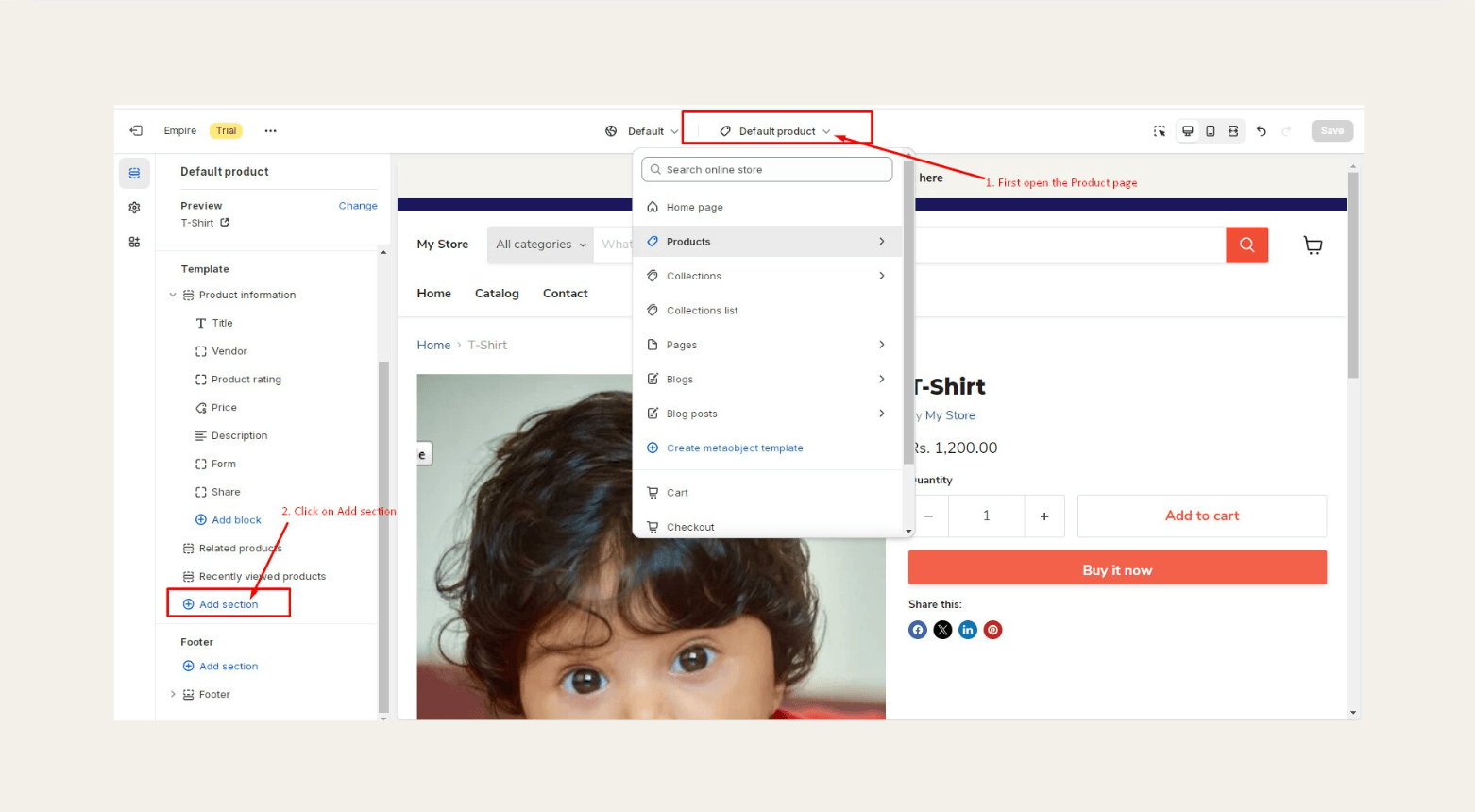
Schritt 1: Öffnen Sie den Theme-Editor
Gehen Sie zu Onlineshop → Themes und klicken Sie dann bei Ihrem aktiven Theme auf Anpassen.
Schritt 2: Navigieren Sie zu der Seite, auf der Sie die FAQ hinzufügen möchten
Wählen Sie im Dropdown-Menü oben in der Mitte den Seitentyp aus – Ihre Startseite, eine bestimmte Produktseite oder eine benutzerdefinierte Seite.
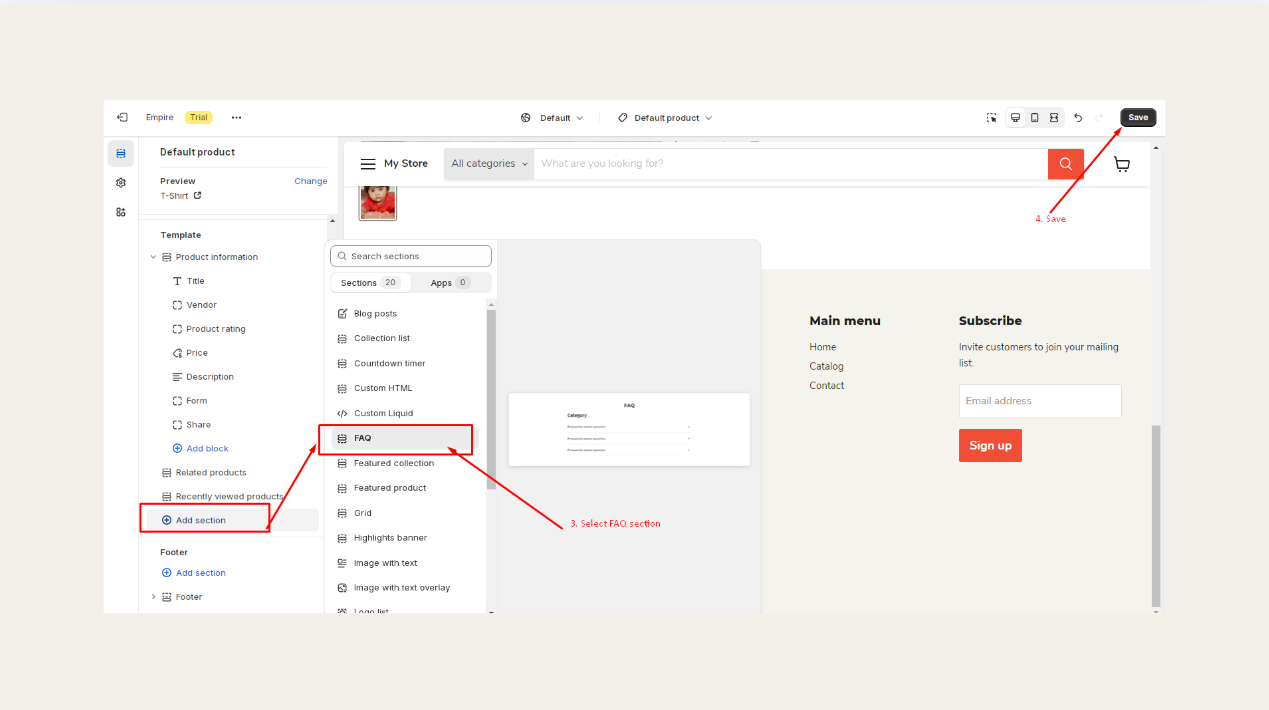
Schritt 3: Fügen Sie einen FAQ-Abschnitt hinzu
Klicken Sie in der linken Seitenleiste auf Abschnitt hinzufügen. Suchen Sie in der Abschnittsliste nach „FAQ“ oder „Collapsible“. Wenn Ihr Theme dies beinhaltet, sehen Sie Optionen wie: - FAQ (Akkordeon-Stil) - Zusammenklappbarer Inhalt - Rich-Text mit erweiterbaren Zeilen
Wählen Sie den Abschnitt aus und klicken Sie auf Hinzufügen.
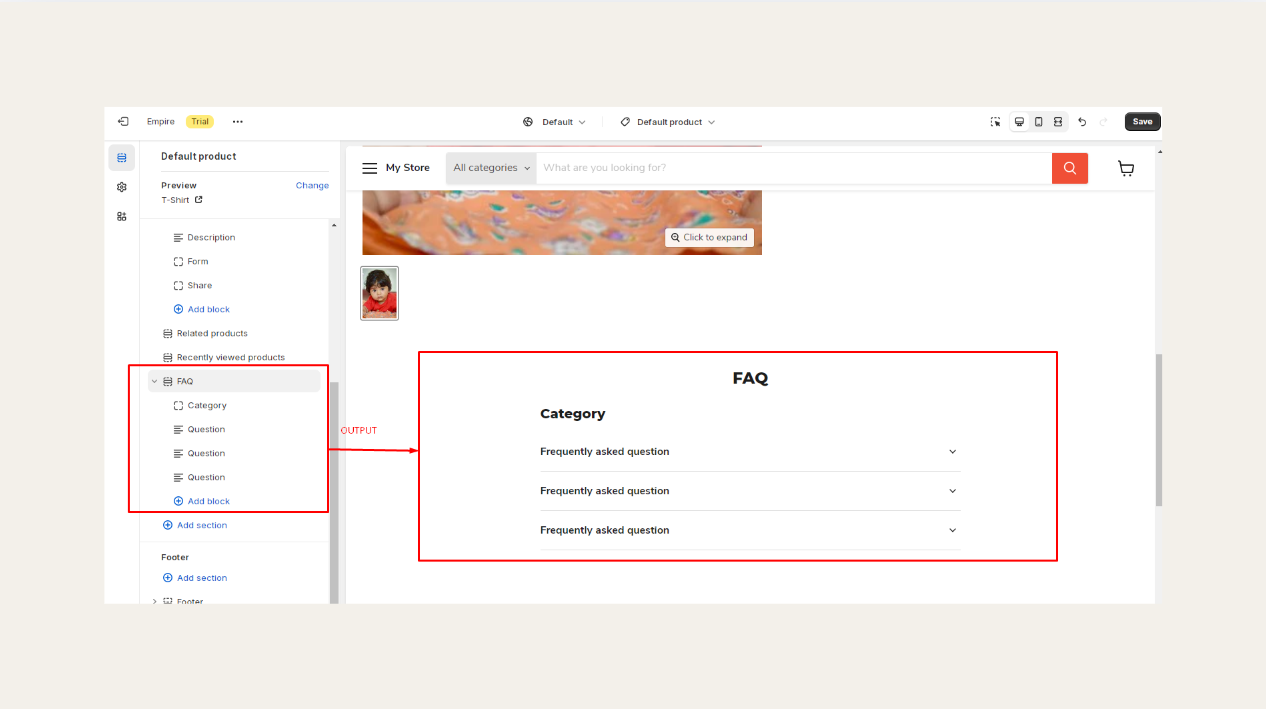
Schritt 4: Fügen Sie Ihre Fragen und Antworten hinzu
Jeder FAQ-Block ermöglicht es Ihnen, Elemente mit einer Frage (der Überschrift) und einer Antwort (dem Textkörper) hinzuzufügen. Fügen Sie so viele Elemente hinzu, wie Sie benötigen. Die meisten Themes ermöglichen es Ihnen, sie per Drag-and-Drop neu anzuordnen.
Schritt 5: Speichern Sie Ihr Theme
Klicken Sie oben rechts auf Speichern. Der FAQ-Bereich ist nun auf der von Ihnen ausgewählten Seite live.
Hinweis zu älteren Themes: Wenn Ihr Theme keine Option für einen FAQ-Bereich anzeigt, verwendet es möglicherweise die ältere Online Store 1.0-Architektur. In diesem Fall verwenden Sie Methode 1 (eigenständige Seite), führen ein Upgrade auf ein Shopify 2.0-Theme durch oder ziehen Sie die unten stehende Methode 3 in Betracht.
Methode 3: Verwenden Sie eine Shopify-FAQ-App
Für Shops, die mehr benötigen – mehrere FAQ-Seiten, produktspezifische FAQs, Analysen darüber, welche Fragen am häufigsten angesehen werden, oder SEO-optimiertes Schema-Markup – gibt Ihnen eine dedizierte FAQ-App mehr Kontrolle.
Beliebte Optionen aus dem Shopify App Store sind:
- HelpCenter | FAQ Chat Help Desk – kostenloser Plan verfügbar; unterstützt Kategorien, Suche und FAQ-Schema
- EasyFAQ – leichtgewichtig, schnelle Einrichtung, Anzeige im Akkordeon-Stil
- Tidio FAQ – kombiniert FAQ mit Live-Chat
So installieren Sie eine App:
- Gehen Sie zum Shopify App Store und suchen Sie nach „FAQ“
- Wählen Sie eine App aus und klicken Sie auf App hinzufügen
- Folgen Sie dem Onboarding der App, um Ihre Fragen hinzuzufügen
- Die App fügt das FAQ-Widget oder die Seite automatisch in Ihren Shop ein
Apps eignen sich am besten für Shops mit einer großen Fragenbibliothek (20+ FAQs), mehreren Produktkategorien, die unterschiedliche FAQs erfordern, oder für Teams, die FAQ-Inhalte verwalten müssen, ohne in den Shopify-Adminbereich zu gehen.

Von der FAQ-Seite zu automatisierten Kundenantworten: Wo Solvea ins Spiel kommt
Eine FAQ-Seite löst das Problem für Kunden, die proaktiv nach Antworten suchen. Aber die meisten Kunden tun das nicht – sie senden eine Nachricht, rufen an oder starten einen Live-Chat. Und diese Anfragen enthalten oft genau die gleichen Fragen, die Ihre FAQ bereits beantwortet.
Hier verändert eine KI-Rezeptionistin die Gleichung.
Solvea integriert sich in Shopify und liest Ihre FAQ-Inhalte als Wissensdatenbank. Wenn ein Kunde im Chat fragt „Wie lauten Ihre Rückgabebedingungen?“ oder Ihren Shop anruft, antwortet Solvea sofort – und greift dabei auf dieselben FAQs zurück, die Sie bereits geschrieben haben – ohne dass ein Mitarbeiter antworten muss.
Mit Solvea richten Sie Ihre FAQ einmal ein. Die KI verwendet sie, um Kundenfragen per Chat, Telefon und E-Mail automatisch rund um die Uhr zu bearbeiten. Fragen, die sie nicht aus Ihren FAQs beantworten kann, werden für Ihr Team zur Bearbeitung markiert – und diese Sonderfälle werden zu Anregungen, im Laufe der Zeit weitere Antworten zu Ihrer Wissensdatenbank hinzuzufügen.
Solvea verbindet sich direkt mit Shopify, sodass Ihre Produktdetails, Bestellstatusabfragen und Richtlinienantworten mit Ihren Shop-Daten synchron bleiben. Sie müssen kein separates Dokument pflegen – Ihre Shopify-FAQ-Seite wird zur Quelle der Wahrheit.
Häufige FAQ-Fehler, die Shopify-Shops schaden
Vage Antworten „Versand variiert je nach Standort“ → ✓ „US-Bestellungen werden in 3–5 Werktagen versandt. Internationale Bestellungen dauern 7–14 Tage.“
Keine Kategoriestruktur Eine flache Liste von 20 Fragen ohne Gruppierung ist schwer zu überblicken. Teilen Sie die Fragen in 4–6 Kategorien mit klaren Überschriften auf.
Fehlende offensichtliche Fragen Shops überspringen oft Fragen, die sie für selbsterklärend halten – wie „Ist der Checkout sicher?“ – weil sie ihnen zu grundlegend erscheinen. Dies sind oft die am häufigsten gesuchten Fragen von Erstkäufern.
FAQ-Seite nur in der Fußzeile versteckt Verlinken Sie Ihre FAQ von Produktseiten, der Warenkorbseite und dem Checkout – dort, wo die Kaufangst am größten ist. Ein Kunde, der eine Produktbeschreibung liest und eine Frage hat, sollte nur einen Klick von einer Antwort entfernt sein.
FAQ wird nie aktualisiert Veraltete Versandzeiten, abgeschaffte Rückgabefristen oder entfernte Zahlungsmethoden in einer FAQ untergraben das Vertrauen. Überprüfen Sie Ihre FAQ bei jeder Richtlinienänderung und führen Sie vierteljährlich eine vollständige Prüfung durch.
Häufig gestellte Fragen
Wie füge ich eine FAQ-Seite zu meinem Shopify-Shop hinzu?
Gehen Sie in Ihrem Shopify-Adminbereich zu Onlineshop → Seiten → Seite hinzufügen. Fügen Sie Ihren Titel („FAQ“) hinzu, schreiben Sie Ihre Fragen als H2-Überschriften und die Antworten als Textkörper darunter, konfigurieren Sie die SEO-Metafelder, speichern Sie dann und fügen Sie die Seite zu Ihrem Navigationsmenü hinzu.
Hat Shopify eine integrierte FAQ-Funktion?
Shopify hat kein dediziertes FAQ-Tool, aber Sie können mit der Seiten-Funktion in jedem Plan eine FAQ-Seite erstellen. Die meisten Shopify 2.0-Themes enthalten auch einen FAQ-Abschnittsblock, den Sie über den Theme-Editor ohne Code hinzufügen können.
Kann ich einen FAQ-Bereich zu einer Produktseite in Shopify hinzufügen?
Ja – wenn Ihr Theme Abschnittsblöcke auf Produktseiten unterstützt (was die meisten Shopify 2.0-Themes tun), öffnen Sie den Theme-Editor, navigieren Sie zu einer Produktseite und fügen Sie einen Abschnitt „Zusammenklappbarer Inhalt“ oder „FAQ“ hinzu. Für produktspezifische FAQs verwenden Sie benutzerdefinierte Metafelder oder eine FAQ-App.
Was ist die beste kostenlose FAQ-App für Shopify?
HelpCenter | FAQ Chat Help Desk und EasyFAQ haben beide kostenlose Pläne mit soliden Kernfunktionen, einschließlich Akkordeon-Anzeige, Kategoriegruppierung und grundlegendem FAQ-Schema für SEO. Für die meisten kleinen Shopify-Shops sind die kostenlosen Stufen ausreichend.
Sollte eine Shopify-FAQ-Seite Schema-Markup haben?
Ja. Das Hinzufügen von FAQPage-Schema (JSON-LD) zu Ihrer FAQ-Seite teilt Google mit, dass der Inhalt als strukturierte F&A vorliegt, was Rich-Result-Snippets in der Suche auslösen und die organische Sichtbarkeit verbessern kann. Shopify fügt dies nicht automatisch hinzu – Sie benötigen eine App oder eine Bearbeitung des Theme-Codes, um es einzubinden.
Integriert sich Solvea mit Shopify zur FAQ-Automatisierung?
Ja. Solvea verbindet sich mit Shopify und verwendet Ihre FAQ-Inhalte als Wissensdatenbank. Es kann Kundenfragen per Chat, Telefon und E-Mail automatisch beantworten – und greift dabei auf dieselben FAQs zurück, die Sie bereits in Ihrem Shop geschrieben haben, ohne dass manuelle Antworten von Ihrem Team erforderlich sind.