Wenn Ihr Team bereits in Notion arbeitet, beantwortet sich die Frage, "woher der Chatbot seine Informationen beziehen soll", praktisch von selbst: aus den Notion-Seiten, die Sie zwei Jahre lang gepflegt haben. Der schwierige Teil ist die Verbindung. Notion enthält Ihre Inhalte; der Chatbot braucht diese Inhalte in einem Format, aus dem ein LLM sie tatsächlich abrufen kann. Ist diese Verbindung falsch eingerichtet, halluziniert der Bot Preise, widerspricht einer Richtlinie, die Sie letzte Woche aktualisiert haben, oder teilt Kunden höflich mit, dass er es nicht weiß.
Dieser Leitfaden führt Sie Schritt für Schritt durch den gesamten Aufbau — vom Export Ihrer Notion-Wissensdatenbank über die Formatierung für KI-Nutzung, die Anbindung an eine Chatbot-Plattform, das Training und das Testen — mit dem schnellsten No-Code-Weg. Dieselben Schritte funktionieren, egal ob Sie einen kundenorientierten Chatbot, einen internen HR-Assistenten oder einen Sales-Enablement-Bot erstellen. Wo plattformspezifische UI relevant ist, verwenden wir Solvea als durchgängiges Beispiel, weil es Notion-Exporte nativ akzeptiert und in weniger als fünf Minuten live ist; die zugrunde liegenden Schritte lassen sich auf jeden modernen Bot-Builder übertragen. Sobald Ihre Wissensdatenbank steht, ergänzen Sie Solveas Knowledge-Base-Chatbot, damit Mitarbeitende sofortige, quellenbasierte Antworten erhalten.
Lesen Sie der Reihe nach, wenn Sie bei null anfangen; springen Sie zu Schritt 4, wenn Ihre Wissensdatenbank bereits gut strukturiert ist.
TL;DR
Feld | Inhalt |
Was Sie bauen | Einen KI-Chatbot mit eigener Wissensbasis, der aus Ihren Notion-Seiten über Telefon, Chat oder E-Mail antwortet. |
Benötigte Tools | Ein Notion-Workspace + eine Chatbot-Plattform, die Notion-Exporte einliest (Solvea, Stack AI, Typebot, n8n, Custom RAG). |
Benötigte Zeit | 2–4 Stunden zum Bereinigen der Notion-Inhalte; unter 5 Minuten, um Solvea anzubinden, sobald die Inhalte bereit sind. |
Für wen es gedacht ist | SMB-Inhaber, Customer-Support-Leads, RevOps und Solo-Gründer, deren Single Source of Truth in Notion liegt. |
Schnellster Weg | Notion → Markdown exportieren, in Solvea hochladen (Create Knowledge → Upload Document), testen, Telefonnummer oder Chat-Widget verbinden. |
Was Sie vor dem Start brauchen
Der Aufbau eines Chatbots auf Basis einer eigenen Wissensdatenbank scheitert aus demselben Grund wie 90 % interner Dokumentationsprojekte: Die Quelle ist nicht bereit. Bevor Sie eine Chatbot-Plattform öffnen, arbeiten Sie diese Checkliste durch.
- Listen Sie Ihre 20 wichtigsten Fragen auf. Ziehen Sie sie aus Support-E-Mails, Anrufaufzeichnungen, Chat-Verläufen oder Sales Calls. Wenn Sie noch keine Liste haben, fragen Sie Ihren Support Lead — er beantwortet jeden Tag dieselben Fragen.
- Legen Sie fest, was im Umfang liegt. Ein Chatbot, der aus Ihrem gesamten Notion-Workspace antwortet, kann interne Dokumente gegenüber Kunden offenlegen. Wählen Sie ein oder zwei konkrete Notion-Datenbanken oder Seiten aus (z. B. Customer FAQ, Pricing, Shipping & Returns) und schließen Sie alles andere aus.
- Prüfen Sie die Antwortqualität. Hat jede Notion-Seite eine echte Antwort, oder steht dort "ask Sarah" / "TBD"? Unklare Seiten erzeugen unklare Chatbot-Antworten. Eine 2026 veröffentlichte Stack AI-Anleitung trifft denselben Punkt: Die Chatbot-Genauigkeit wird durch die Qualität der Quelle begrenzt, nicht durch die Modellauswahl.
- Wählen Sie Ihre Ausgabekanäle. Wo soll der Chatbot eingesetzt werden? Website-Chat-Widget, Telefonanrufe, automatische E-Mail-Antworten, internes Slack? Jede Plattform unterstützt andere Kombinationen. Die meisten SMBs starten mit einem Kanal.
Ein kurzer Vergleich der Plattformoptionen, die die meisten Teams in Betracht ziehen, wenn ihre KB in Notion liegt:
Plattform | Am besten für | Umgang mit Notion | Zeit bis zur ersten Antwort |
Solvea | Kundenorientierte Sprach-, Chat- und E-Mail-Antworten | Notion-Export hochladen (PDF/Markdown/CSV) oder über eine öffentliche Notion-URL mit der Website-Sync-Funktion synchronisieren | <5 Min. nach dem Export |
Stack AI / Typebot | Individuelle Workflows, eingebettete Widgets | Direkter Notion-Datenbank-Connector per API-Integration | 30–60 Min. |
n8n + OpenAI | Individuelle interne Automatisierungen | Nativer Notion-Node + Vektorspeicher + Retrieval-Node | 2–4 Stunden, wenig Code |
Custom RAG (LangChain, LlamaIndex) | Engineering-Teams, die volle Kontrolle wollen | Notion API → Chunker → Vektor-DB → LLM | 1–2 Tage |
Der Rest dieses Leitfadens beschreibt den No-Code-Weg, weil er 80 % der geschäftlichen Anforderungen ohne Engineering-Aufwand abdeckt. Wenn Sie den Custom-RAG-Weg gehen, sind Schritte 1–3 weiterhin relevant; das GitHub notion-chat-langchain Template ist ein solides Grundgerüst.
So bauen Sie einen Chatbot mit einer Notion-Wissensdatenbank: Schritt für Schritt
Schritt 1: Wählen Sie aus, welche Inhalte in den Chatbot gehen
Öffnen Sie Notion und entscheiden Sie, welche Datenbanken und Seiten den Bot speisen sollen. Die Versuchung ist groß, den Chatbot auf den gesamten Workspace zu richten; widerstehen Sie dem. Kundenorientierte Bots, die jede Seite durchsuchen, geben interne Notizen ("our pricing strategy is to anchor at $99 to make $79 feel cheap"), Entwurfsseiten und veraltete Richtlinien aus.
Erstellen Sie eine einzelne Notion-Seite auf oberster Ebene mit einem Namen wie AI Knowledge Base und verschieben oder duplizieren Sie die relevanten Seiten darunter: Kunden-FAQ, Preise, Versandrichtlinie, Rückgaberichtlinie, Öffnungszeiten, Produkte, Troubleshooting-Guides. Wenn derselbe Inhalt auf mehreren Seiten steht, konsolidieren Sie ihn zu einer kanonischen Version — doppelte Antworten verwirren das Retrieval und widersprechen einander. Solveas kostenloser AI FAQ Generator extrahiert automatisch die Fragen, die Kunden tatsächlich stellen, aus jedem Dokument oder jeder URL.
Stellen Sie sicher, dass jede Seite Folgendes hat:
- Eine klare H1 (der Seitentitel), die zu einer möglichen Nutzerfrage passt ("Refund policy" statt "Policy v3 — Q4 update")
- Kurze Absätze (unter 4 Zeilen) — Chatbots und Menschen überfliegen beide
- Konkrete Zahlen, nicht "varies" oder "depends" (schreiben Sie
Standard shipping: $4.99, 3–5 business days, nichtStandard shipping fees apply) - Keine Platzhalter wie "TBD" oder "ask the team" — sie werden zu Halluzinations-Prompts
Schritt 2: Formatieren Sie Ihre Notion-Inhalte für Retrieval
Wie ein Chatbot eine Antwort abruft, hängt davon ab, wie Sie die Quelle strukturieren. Zwei Formatierungsmuster funktionieren für Q&A-Bots besonders gut und sollten vor dem Export in Ihrer gesamten Wissensdatenbank angewendet werden.
Nutzen Sie Fragen als Überschriften. Beginnen Sie jede Information mit der Frage als Seitentitel oder H2. "How do I cancel my subscription?" wird besser abgerufen als "Subscription Management Policy v2". Moderne Systeme für Retrieval-Augmented Generation (RAG) teilen Inhalte nach semantischer Ähnlichkeit in Chunks auf, und wenn Ihre Überschriften die Formulierung der Nutzerfrage spiegeln, verbessert das die Trefferquote der Chunks.
Decken Sie den Negativfall ab. Kunden fragen genauso oft danach, was Sie nicht tun, wie danach, was Sie tun. Wenn Sie nicht an APO-Adressen versenden, erstellen Sie eine Notion-Seite mit dem Titel "Do you ship to APO/FPO addresses?" und der Antwort "No — we ship to U.S. residential and commercial addresses only." Ohne diese Seite rät der Bot. Mit ihr sagt der Bot klar nein.
Fügen Sie ein Glossar hinzu. Wenn Ihr Unternehmen interne Begriffe verwendet ("Tier 2 support" vs. "VIP support"), erklären Sie diese auf einer einzelnen Notion-Seite. Der Bot kann dann Nutzerformulierungen in die Sprache Ihres Teams übersetzen.
Schritt 3: Exportieren Sie Ihre Notion-Inhalte
Um Inhalte aus Notion in einem Format zu erhalten, das Chatbot-Plattformen akzeptieren, nutzen Sie den nativen Export von Notion. Öffnen Sie die übergeordnete Seite (AI Knowledge Base), klicken Sie oben rechts auf das Menü • • •, wählen Sie Export und dann:
- Format: Markdown & CSV — das sauberste Format für das nachgelagerte Parsing. PDF eignet sich für visuelle Wiedergabetreue, verliert aber Überschriftenstruktur. HTML ist überdimensioniert.
- Include subpages: Yes — zieht jede verschachtelte Seite in eine ZIP-Datei.
- Include databases: Markdown — wandelt jede Datenbankzeile in eine Markdown-Datei um.
Notion erstellt eine ZIP-Datei. Entpacken Sie sie; Sie erhalten einen Ordner mit einer .md-Datei pro Seite und einer CSV pro Datenbank. Überfliegen Sie die Ausgabe: Prüfen Sie stichprobenartig, ob Überschriften, Listen und Links erhalten geblieben sind. Die offizielle Exportdokumentation von Notion behandelt Sonderfälle (große Workspaces, Bildexporte).
Wenn Ihr Team den Chatbot lieber live mit Notion synchron hält, statt wöchentlich neu zu exportieren, gibt es zwei Optionen:
- Website-Sync über öffentliche Seiten (No-Code): Veröffentlichen Sie die übergeordnete Seite im Web (Notion → Share → Publish) und richten Sie dann einen Website-Sync-Chatbot auf die öffentliche Notion-URL aus. Solvea, Profound und mehrere andere Plattformen unterstützen das.
- API-basierter Connector (wenig Code): Plattformen wie Stack AI und Typebot bieten Notion-API-Integrationen, die Updates nach Zeitplan abrufen.
Schritt 4: Laden Sie die Inhalte in Ihre Chatbot-Plattform hoch
In diesem Schritt spielen No-Code-Plattformen ihre Stärke aus. Mit Solvea als Beispiel:
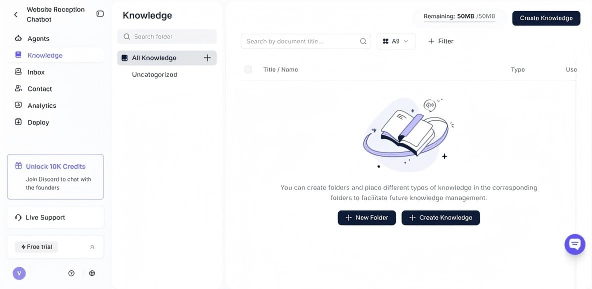
- Melden Sie sich an und navigieren Sie zu Create Knowledge → Upload Document.
- Wählen oder erstellen Sie einen Ordner (z. B.
Customer FAQ). - Klicken Sie auf Click to upload files und wählen Sie die Markdown-Dateien aus (oder den entpackten Ordner). Unterstützte Formate: PDF, Word, Excel, CSV, TXT — Markdown kann als TXT importiert oder zuerst in PDF konvertiert werden, falls Ihre Plattform
.mdnicht direkt akzeptiert. Die Dateigrößenbegrenzung pro Upload beträgt 20 MB. - Klicken Sie auf Publish. Die Plattform parst den Inhalt, teilt ihn in Retrieval-Chunks auf und indexiert ihn.
Die meisten Plattformen brauchen 30 Sekunden bis einige Minuten für die Verarbeitung. Wenn Sie einen großen Workspace haben (Hunderte Seiten), laden Sie in Kategorien stapelweise hoch — so lässt sich leichter debuggen, wenn ein Chunk fehlt.
Für den Website-Sync-Weg (kein Export nötig): Wählen Sie in Solvea Add Knowledge → Sync Website Content, fügen Sie Ihre veröffentlichte Notion-URL ein, klicken Sie auf Preview Content, um zu bestätigen, dass Seiten erkannt wurden, wählen Sie einen Zielordner und klicken Sie auf Publish. Die Plattform nutzt die Notion-Sitemap, um Unterseiten automatisch zu finden und zu importieren.
Schritt 5: Trainieren und testen Sie die Antworten des Chatbots
Ein trainierter Chatbot ist einer, den Sie einem Stresstest unterzogen haben. Öffnen Sie den Test-Chat in Ihrer Plattform und prüfen Sie den Bot mit drei Fragegruppen:
Gruppe 1 — Die 10 wichtigsten bekannten Fragen. Nehmen Sie die Liste aus Ihrer Vorbereitung. Stellen Sie jede Frage wortwörtlich. Jede Antwort sollte konkret, richtlinienkonform und auf Nachfrage mit der richtigen Seite belegbar sein.
Gruppe 2 — Grenzfälle. Fragen Sie mit ungeschickter Formulierung, Tippfehlern und unvollständigen Sätzen ("how cancel"). Testen Sie den Negativfall ("can I ship to Alaska?", wenn Sie es nicht tun). Testen Sie mehrstufige Dialoge ("how much is the basic plan?" → "what about annual?"). Der Bot sollte 80 % davon souverän beantworten und den Rest sauber eskalieren.
Gruppe 3 — Außerhalb des Umfangs. Fragen Sie Dinge, die der Bot nicht wissen sollte: Preise eines Wettbewerbers, eine themenfremde technische Frage, die Privatadresse des Gründers. Der Bot sollte klar ablehnen ("I can't help with that — try contacting our team at...") statt etwas zu erfinden. Wenn er etwas erfindet, fehlt Ihrer Wissensdatenbank die Negativabdeckung; fügen Sie explizite "we don't do X"-Seiten hinzu.
Wenn eine Antwort falsch ist, korrigieren Sie die Notion-Seite (oder den Export), laden Sie erneut hoch und testen Sie erneut. Zwei oder drei Durchläufe reichen meistens, um eine Wissensdatenbank zu stabilisieren. Der Elfsight-Leitfaden zum Chatbot-Training nennt dies den am häufigsten übersprungenen Schritt — und den Schritt, der produktionsreife Bots von Demos trennt.
Schritt 6: Verbinden Sie Ihren Chatbot mit einem Kundenkanal
Ein trainierter Chatbot in einer Sandbox hilft niemandem. Verbinden Sie ihn mit den Kanälen, über die Ihre Kunden Sie tatsächlich erreichen:
- Website-Chat-Widget — der häufigste Startpunkt. Fügen Sie ein einzeiliges Script-Tag in Ihre Website ein (oder nutzen Sie die Shopify/Wix/WordPress-Integration). Der Bot erscheint als Chat-Blase.
- Telefon — fügen Sie über Ihre Plattform eine Telefonnummer hinzu; eingehende Anrufe werden an den KI-Rezeptionisten geleitet, der die Antworten aus Ihrer Notion-KB spricht. Nützlich für Dienstleistungsunternehmen, Kliniken und jedes Team, bei dem Anrufe außerhalb der Geschäftszeiten verpasste Buchungen bedeuten.
- E-Mail — autorisieren Sie ein Gmail- oder Microsoft-Konto; der Bot liest eingehende E-Mails und antwortet entweder direkt oder erstellt Antwortentwürfe zur menschlichen Prüfung.
- Interne Kanäle — für HR- oder Sales-Enablement-Anwendungsfälle in Slack oder Microsoft Teams einbetten. Der Bot antwortet aus derselben Notion-KB, beschränkt auf interne Nutzer.
Starten Sie mit einem Kanal. Alle Kanäle am ersten Tag hinzuzufügen, fragmentiert das Testen und verschleiert, welche Integration gebrochen ist, wenn eine Antwort falsch ausfällt.
Schritt 7: Planen Sie Updates und überwachen Sie die Genauigkeit
Ein Chatbot, der auf einer veralteten Wissensdatenbank trainiert wurde, ist schlimmer als kein Chatbot — er zitiert selbstbewusst die Preise des letzten Quartals. Bauen Sie eine Wartungsschleife auf:
- Wöchentlich im ersten Monat: Prüfen Sie das Eskalationsprotokoll des Chatbots (die Fragen, die er an einen Menschen weitergegeben hat). Jede Eskalation ist entweder eine fehlende Antwort (Notion-Seite hinzufügen) oder eine Formulierungslücke (bestehende Seite umschreiben).
- Monatlich fortlaufend: Vollständige Prüfung der Transkript-Historie des Bots. Suchen Sie nach Antworten, die technisch korrekt, aber wenig hilfreich waren — das sind meist Seiten, die klarer umformuliert werden müssen.
- Sofort: nach jeder Preisänderung, Richtlinienaktualisierung oder Produkteinführung. Aktualisieren Sie Notion, exportieren Sie erneut (oder warten Sie auf die Auto-Synchronisierung) und testen Sie die betroffenen Fragen erneut.
Die meisten Plattformen stellen Gesprächsprotokolle und einen Feedback-Mechanismus mit "Daumen hoch/runter" bereit. Aktivieren Sie diese Funktionen; so erkennen Sie, ob der Chatbot besser wird, statt abzudriften.
So bauen Sie einen Chatbot mit einer eigenen Wissensdatenbank: Wichtige Unterschiede zu generischen Chatbots
Ein Chatbot mit eigenem Wissen unterscheidet sich von einem einfachen GPT-Chatbot in vier Punkten, die Sie vor dem Aufbau verstehen sollten:
Format ist wichtiger als Länge. Eine 200-Wörter-Seite mit einer klaren H1-Frage und einer direkten Antwort schlägt einen 2.000-Wörter-Aufsatz. RAG-Systeme teilen Inhalte für das Retrieval in Chunks auf, und ein Chunk mit einer vollständigen Antwort ist besser als einer mit einem Fragment.
Frage-Antwort-Paare schlagen Erzähltext. "What's your refund policy? — Refunds within 30 days, no restocking fee." wird besser abgerufen als eine Rückgaberichtlinie, die in einem längeren Artikel "How we handle customer service" verborgen ist.
Decken Sie den Negativfall explizit ab. Generische Chatbots erfinden Antworten, wenn sie etwas nicht wissen. Chatbots mit eigenem Wissen tun das ebenfalls, wenn Ihre Wissensdatenbank nur Seiten darüber enthält, "was wir tun". Schreiben Sie explizite Seiten darüber, "was wir nicht tun" — "Do you ship internationally? — No, we ship to U.S. addresses only."
Testen Sie Randformulierungen. Echte Nutzer sprechen nicht wie Dokumentation. Sie schreiben "how cancel", "refund?", "is there a way to..."*. Die Aufgabe des Chatbots ist es, unscharfe Formulierungen Ihren strukturierten Antworten zuzuordnen. Wenn er scheitert, liegt die Korrektur in den Überschriften der Quelle, nicht im Modell.
Genau deshalb ist der Aufbau aus einer Notion-KB einfacher als aus einem frei formatierten PDF: Notion erzwingt bereits eine gewisse Struktur (Seiten, Blöcke, Überschriften), und der Export bewahrt sie.
So trainieren Sie einen KI-Chatbot mit einer eigenen Wissensdatenbank
"Training" wird manchmal locker für zwei unterschiedliche Dinge verwendet; der Unterschied ist wichtig, wenn Sie den Aufbau planen:
- Fine-Tuning — Anpassen der Gewichte des zugrunde liegenden Modells mit Beispielen. Schwergewichtig, teuer und fast nie das, was Sie für einen Wissensdatenbank-Chatbot wollen. Nutzen Sie Fine-Tuning nur, wenn Sie einen sehr spezifischen Grund haben (Stilnachahmung, Nischenjargon).
- Retrieval-Augmented Generation (RAG) — das Modell bleibt unverändert und erhält Ihre Inhalte zur Anfragezeit als Kontext. Genau das macht praktisch jede moderne No-Code-Chatbot-Plattform, unabhängig davon, wie der Marketingtext formuliert ist. Wenn ein Nutzer eine Frage stellt, ruft die Plattform die am besten passenden Chunks aus Ihrer KB ab und bittet das LLM, mit diesen Chunks zu antworten.
Für einen aus Notion gespeisten Chatbot ist RAG das Richtige. Das "Training" ist eigentlich Inhaltskurierung: wie klar Ihre Notion-Seiten geschrieben sind, wie gut sie Grenzfälle abdecken und wie die Überschriften die Fragen formulieren, die ein echter Nutzer eingeben würde. Der Beebom-Leitfaden zum Training eines ChatGPT-API-Chatbots erklärt die zugrunde liegende Mechanik, falls Sie die RAG-Pipeline selbst bauen möchten; No-Code-Plattformen verbergen dieselbe Mechanik hinter Hochladen und Veröffentlichen.
Praktische Trainings-Checkliste:
- Laden Sie Ihren Notion-Export hoch.
- Führen Sie die Testgruppen aus (Gruppe 1, 2, 3 oben).
- Ermitteln Sie bei jeder falschen Antwort, ob es sich um eine Inhaltslücke handelt (Notion-Seite hinzufügen oder umschreiben) oder um eine Retrieval-Lücke (die Seite existiert, aber die Überschrift passt nicht zur Nutzerformulierung).
- Veröffentlichen Sie erneut.
- Beenden Sie die Iteration, wenn 90 %+ Ihrer 20 wichtigsten Fragen wortgetreu richtige Antworten liefern.
Das ist Training in der Praxis. Keine GPU erforderlich.
Häufige Wissensdatenbank-Fehler, die Ihren Chatbot beschädigen
Dieselben Fehler tauchen in fast jedem Chatbot-Projekt auf, das aus Notion gespeist wird:
❌ Unklare Antworten. "Pricing varies based on plan."✓ Konkrete Antworten. "Starter is $30/month, Pro is $79/month, Enterprise is custom — see [pricing page link]."
❌ Überschriften als Themenlabels. "Subscription Management Policy v3"✓ Überschriften als Fragen. "How do I cancel my subscription?"
❌ Interner Jargon gelangt in Kundenantworten. "Tier 2 escalation per the SLA matrix."✓ Einfache Sprache. "If your issue isn't resolved within an hour, our senior team takes it over."
❌ Eine riesige Seite für zehn Themen. RAG bildet schlechte Chunks; Retrieval verfehlt den Kontext. ✓ Eine Seite pro Thema, miteinander verlinkt. Retrieval wählt den richtigen Chunk; Nutzer können per Deep Link direkt dorthin geführt werden.
❌ Keine "we don't do X"-Seiten. Der Bot halluziniert ein Ja, obwohl die Antwort Nein ist. ✓ Explizite Negative. "Do you offer phone support on weekends? — No, our phones are staffed Mon–Fri 9 a.m.–6 p.m. ET. For weekend issues, email support@..."
Von der Wissensdatenbank zum Live-Chatbot: Wie KI Ihre Notion-Inhalte liest
Es lohnt sich, kurz innezuhalten und zu betrachten, was im Hintergrund passiert, wenn ein Chatbot eine Frage beantwortet — denn das verändert, wie Sie die Quelle schreiben.
Wenn ein Nutzer fragt "how do I get a refund?", durchsucht die Plattform Ihre Notion-KB nicht so, wie Google das Web durchsucht. Sie wandelt die Frage in einen Vektor um (einen numerischen Fingerabdruck der Bedeutung), vergleicht diesen Vektor mit vorindexierten Vektoren Ihrer Notion-Inhalte, gibt die 3–5 passendsten Chunks zurück und übergibt diese Chunks an ein LLM mit einem Prompt wie "Answer this user question using only the following passages." Anschließend formuliert das LLM eine Antwort.
Zwei Konsequenzen für die Schreibweise der Quelle:
Chunks sollten eigenständig verständlich sein. Ein Chunk aus der Mitte einer langen Seite kann Kontext vermissen lassen. Kurze, fokussierte Seiten erzeugen eigenständige Chunks.
Formulierungen in Überschriften sind wichtiger als Formulierungen im Fließtext. Die meisten Retrieval-Systeme gewichten Überschriften stärker. Eine Seite mit dem Titel "Refund policy (3-step process)" und einem Text, der sagt "Eligible refunds are processed within 5 business days...", wird sowohl über Überschrift als auch Text gefunden. Eine Seite mit dem Titel "Policy v3" wird über beides nicht gefunden.
Das ist der Kern, warum eine Notion-KB eine starke Quelle für Chatbots ist: Die Plattform fördert klare Seitentitel und strukturierte Inhalte, und Ihre bestehende Investition in einen sauberen Notion-Workspace dient gleichzeitig als Trainingsdaten für den Chatbot.
Wenn Sie eine kurze Anleitung für den Upload-bis-Test-Ablauf in unter fünf Minuten möchten, zeigt dieses Video denselben Weg von Anfang bis Ende:
Ihr KI-Rezeptionist ist in Minuten live.
Skalieren Sie Ihren Empfang mit einer KI, die nie schläft. Solvea bearbeitet unbegrenzte Anfragen über mehrere Kanäle, bucht Termine automatisch in Ihren Kalender und verhindert rund um die Uhr verpasste Chancen.
FAQ
F: Wie lange dauert es, einen Chatbot mit einer Notion-Wissensdatenbank zu bauen?
A: Zwei bis vier Stunden Inhaltsvorbereitung (Notion-Seiten bereinigen, Duplikate konsolidieren, Negativfall-Seiten hinzufügen) plus weniger als fünf Minuten Plattform-Setup, wenn Sie ein No-Code-Tool wie Solvea verwenden. Custom-RAG-Builds mit LangChain oder LlamaIndex erfordern zusätzlich ein bis zwei Tage Engineering.
F: Muss ich programmieren können, um einen Chatbot mit eigener Wissensdatenbank zu bauen?
A: Nein. No-Code-Plattformen (Solvea, Stack AI, Typebot, Chatbase, Landbot) akzeptieren Notion-Exporte oder Website-Syncs und liefern einen funktionierenden Chatbot, ohne Code zu schreiben. Code wird nützlich, wenn Sie individuelle Logik, komplexe mehrstufige Workflows oder eine selbst gehostete RAG-Pipeline benötigen.
F: In welchem Format sollte mein Notion-Export für den Chatbot vorliegen?
A: Markdown & CSV ist der sauberste Export für das nachgelagerte Parsing — Überschriftenstruktur, Listen und Links bleiben erhalten. Die meisten Chatbot-Plattformen akzeptieren Markdown direkt oder über TXT/PDF-Konvertierung. PDF funktioniert, wenn Ihre Plattform Markdown nicht akzeptiert, verliert aber etwas Struktur. HTML ist selten die richtige Wahl.
F: Wie viele Seiten sollte meine Notion-Wissensdatenbank haben, damit ein Chatbot gut funktioniert?
A: Abdeckung ist wichtiger als Anzahl. Eine fokussierte KB mit 20–30 Seiten, die Ihre wichtigsten Kundenfragen abdeckt, schlägt einen ausufernden 500-Seiten-Workspace, in dem 80 % internes Rauschen sind. Beginnen Sie mit den 20 wichtigsten Fragen; erweitern Sie nur, wenn das Eskalationsprotokoll des Chatbots Lücken zeigt.
F: Wird meine Notion-Wissensdatenbank automatisch mit dem Chatbot synchronisiert, oder muss ich erneut hochladen?
A: Das hängt von der Plattform ab. Einige Chatbot-Tools unterstützen Live-Website-Sync öffentlicher Notion-Seiten und crawlen nach Zeitplan erneut. Andere erfordern nach größeren Änderungen einen frischen Export und Upload. Für stark frequentierte Chatbots sollten Sie eine Plattform mit Auto-Sync wählen; bei KBs mit wenigen Aktualisierungen reicht ein monatlicher manueller Re-Upload.
F: Kann ich Notion oder Google Drive direkt als Chatbot-Wissensdatenbank verwenden?
A: Ja, beides, mit Einschränkungen. Notion-Inhalte können je nach Plattform per Export (Markdown), Website-Sync öffentlicher Seiten oder API-Integration in einen Chatbot fließen. Solvea akzeptiert den Dokument-Upload nativ (PDF, Word, Excel, CSV, TXT bis 20 MB) und unterstützt Website-Sync für öffentliche Notion-URLs. Google Drive funktioniert ähnlich — Docs als PDF oder Word exportieren und dann hochladen — und mehrere Plattformen bieten auch Drive-Connectoren, die Inhalte automatisch abrufen. Wählen Sie den Weg, der dazu passt, wie häufig Ihr Team die Quelle aktualisiert.
Quellenangaben
[1] Stack AI — How to Build an AI Chatbot with Custom Knowledge Base RAG (2026) — https://www.stack-ai.com/blog/how-to-build-ai-chatbot-with-knowledge-base
[2] Zendesk — Knowledge base chatbots: What they are + how to build one — https://www.zendesk.com/blog/knowledge-base-chatbots/
[3] Beebom — How to Train an AI Chatbot With Custom Knowledge Base Using ChatGPT API — https://beebom.com/how-train-ai-chatbot-custom-knowledge-base-chatgpt-api/
[4] Elfsight — How to Create a Chatbot Knowledge Base: Setup & Training Guide — https://elfsight.com/blog/how-to-create-a-chatbot-knowledge-base/
[5] Notion Help Center — Export your content — https://www.notion.so/help/export-your-content
[6] GitHub — notion-chat-langchain-hackathon (Open-Source-RAG-Starter) — https://github.com/paper-co/notion-chat-langchain-hackathon
[7] Atlassian — Knowledge Base Guide: Examples, Templates & Best Practices — https://www.atlassian.com/itsm/knowledge-management/what-is-a-knowledge-base